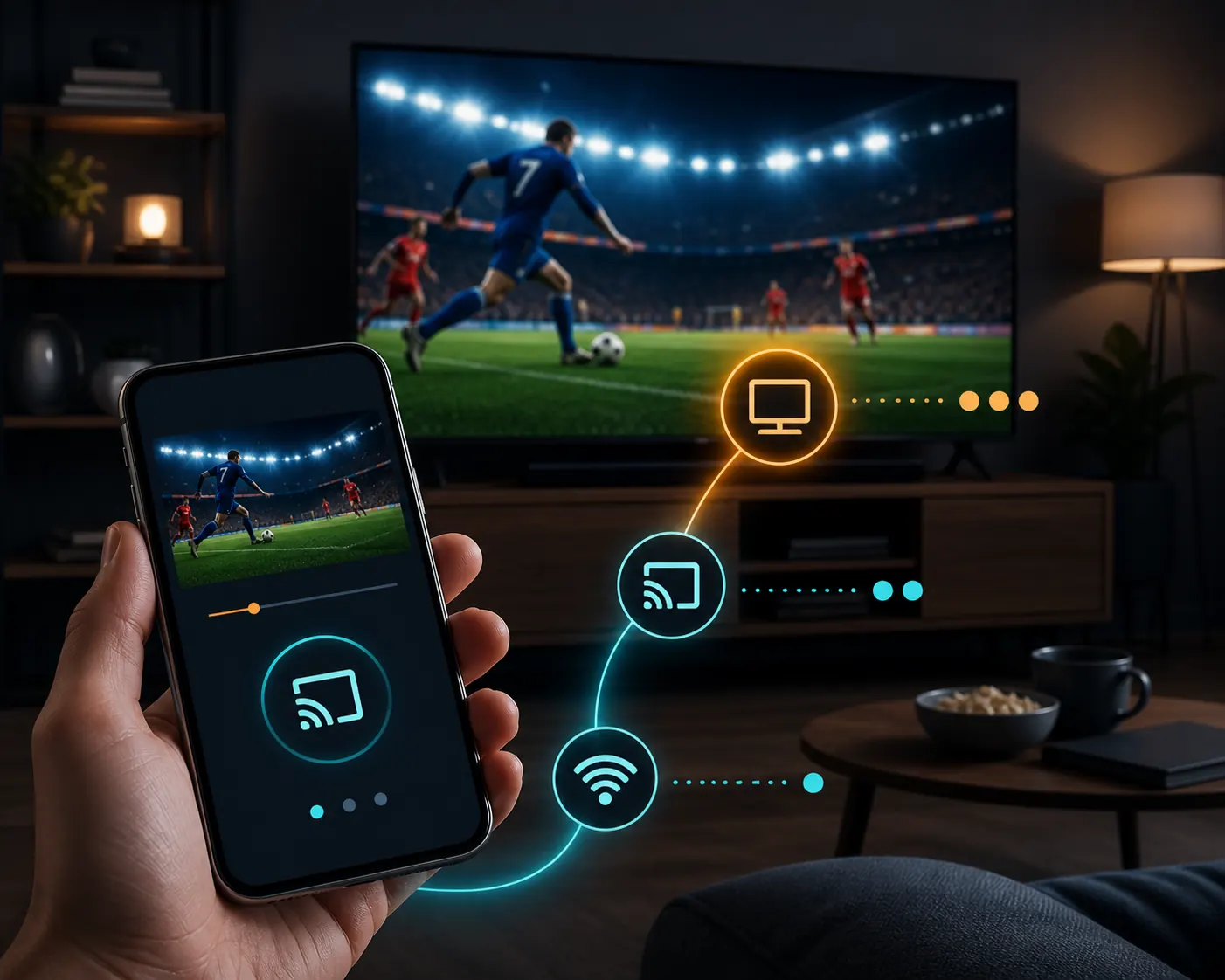
先に結論
Chromecast、テレビ、送信元の端末を同じWi-Fiに接続します。パソコンではChromeのメニューから「キャスト」を選び、スマホではCastアイコンまたは対応する画面共有を使います。受信機が表示されないときはネットワーク、VPN、アップデートを確認してください。黒い画面をAPKや不明なコーデックで直そうとせず、別の再生元やHDMI入力を一つずつ試します。
Futbol Libre Chromecastで行っていること
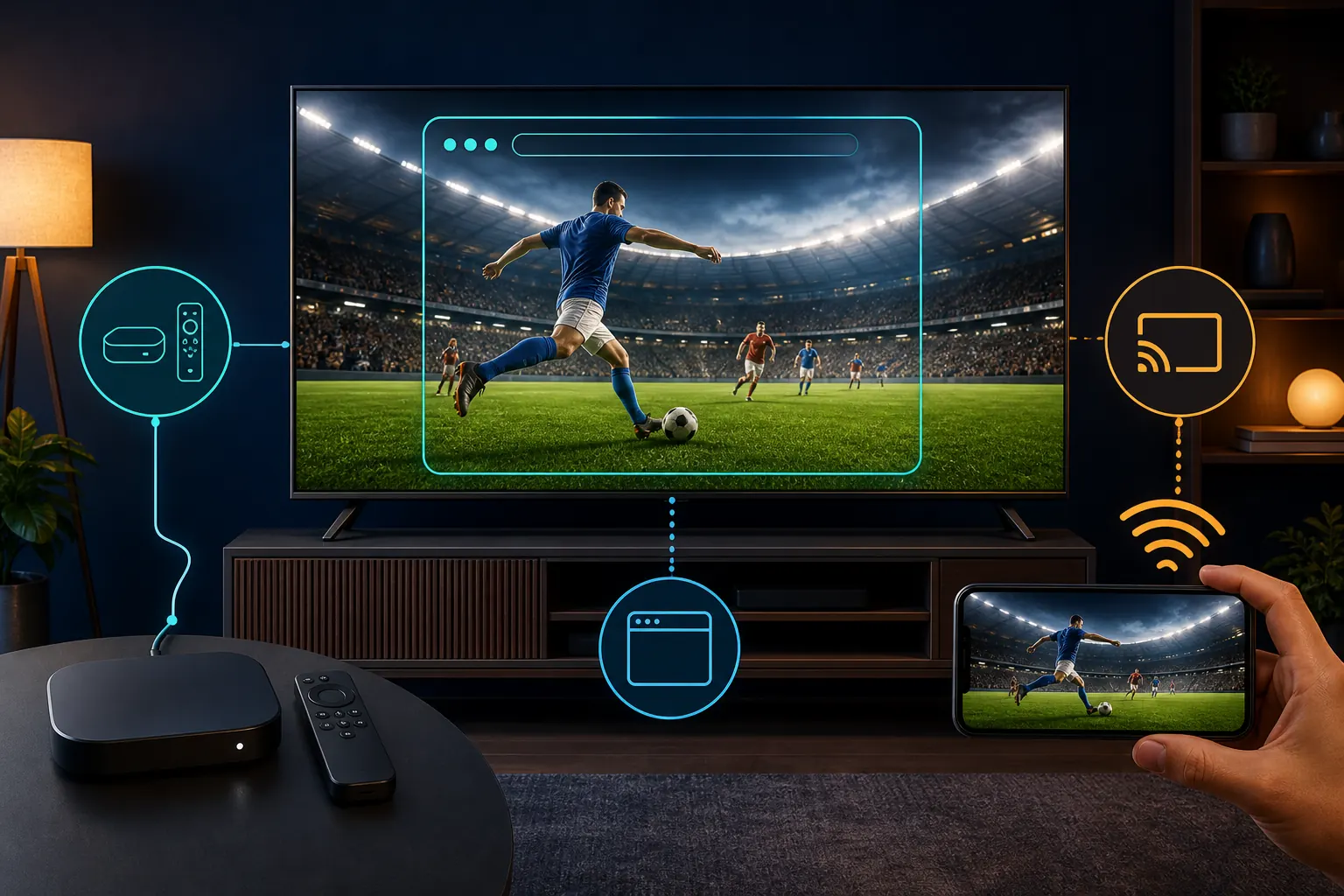
Futbol Libre Chromecastという検索は、スマホやパソコンで開いたページを大きな画面で見る方法を指します。Chromecastは送信したタブ、画面、対応メディアを受け取る機器であり、ウェブサイトをAndroid TV用アプリへ変換するものではありません。ブラウザー、Wi-Fi、再生プレーヤーも結果に影響します。APKを探す前に、Chromeタブ、スマホのミラーリング、テレビのブラウザーという三つの経路を区別しましょう。
| 経路 | 入力 | 表示されるもの | 主な制限 |
|---|---|---|---|
| Chromeタブ | パソコンとChrome | 選んだタブ | 同じWi-Fiと最新のChromeが必要 |
| スマホのミラーリング | 対応するAndroidまたはiPhone | スマホ画面全体 | 通知や遅延が出る場合がある |
| Cast対応プレーヤー | Google Castに対応したページ | 受信機で動画を再生 | Castアイコンがないプレーヤーも多い |
| テレビのブラウザー | Smart TVのブラウザー | テレビでページを開く | ブラウザーが再生を制限することがある |
開始前に確認するChromecast、テレビ、Wi-Fi
Googleの案内では、パソコンとGoogle Cast機器を安定した同じWi-Fiへ接続します。テレビのHDMI入力、電源、Google Homeでの検出も確認してください。ゲストネットワーク、分離された中継器、VPNはインターネットが使えても機器同士の検出を妨げます。送信元でページが通常どおり開くことも確認し、ポップアップが求める証明書、拡張機能、アクセシビリティ権限は許可しません。
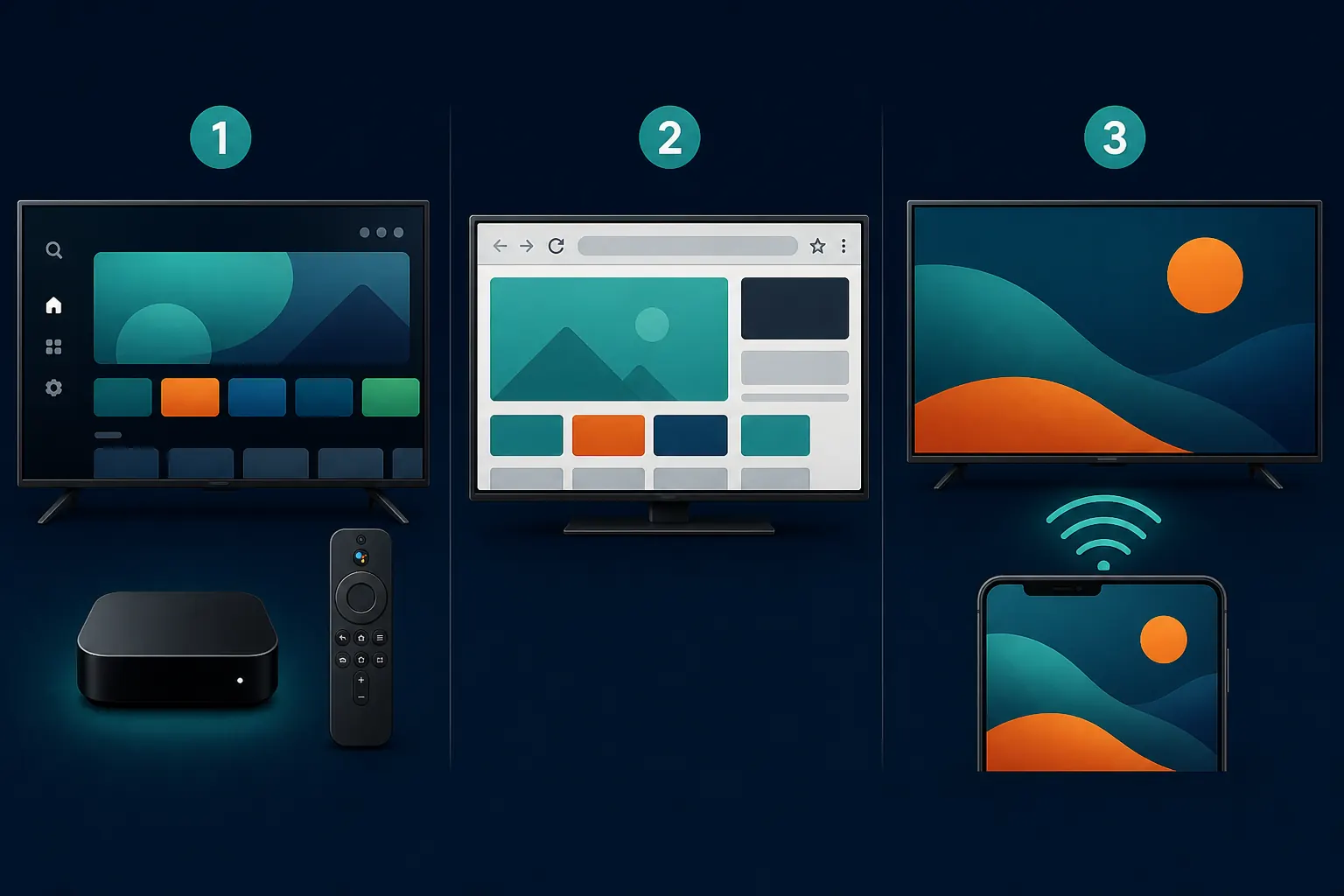
- テレビをオンにし、ChromecastのHDMI入力を選んでホーム画面を表示します。
- Chromecastと送信元端末を同じWi-Fi名へ接続します。
- 受信機が見つからなければゲストネットワークやVPNを一時的に確認します。
- Chrome、Google Home、受信機の更新を公式の設定から行います。
- 最初に既知のテストページを開き、ネットワークとプレーヤーの問題を分けます。
方法1:パソコンのChromeタブを送信する
パソコンでページが開く場合は、Chromeタブを送る方法が確認しやすい手順です。Google公式ヘルプでは、右上のメニューから「キャスト、保存、共有」内の「キャスト」を選び、受信機を指定します。タブはパソコンとテレビに表示され、タブの音声をテレビから出せます。別ドメインへ移動するリンクや自動ダウンロードは避け、Chromecast自体はページの出所を検証しないことを覚えておきましょう。
- Windows、macOS、ChromebookでChromeを開き、確認したいページを表示します。
- 三点メニューから「キャスト、保存、共有」>「キャスト」を選びます。
- ChromecastまたはGoogle TVの受信機を選択します。
- 映像、音声、画面比率を確認し、キャスト中はタブを閉じません。
- 終了時はアドレスバーのCastアイコンから「キャストを停止」を選びます。
技術情報
- Google公式:Chromeからテレビへキャスト - ネットワーク条件、タブ送信、停止方法を説明しています。
方法2:スマホの画面をミラーリングする
Androidではメーカーによって「キャスト」「画面共有」など名称が異なります。iPhoneではAirPlay、アプリ、受信機の対応状況で結果が変わり、すべてのウェブページがGoogle Castに対応するわけではありません。Futbol Libre Chromecastを短時間だけ試すならミラーリングは便利ですが、通知や着信がテレビに出ることがあります。おやすみモードを使い、関係のないプロファイル、コーデック、プレーヤーはインストールしません。
- スマホとChromecastを同じWi-Fiへ接続し、別のキャストセッションを終了します。
- ブラウザーやアプリでページを開き、再生元のアドレスを確認します。
- Castアイコン、またはクイック設定の対応する画面共有をタップします。
- 正しい受信機を選び、映像とテレビ側の音声を確認します。
- 終了時は同じシステムパネルからミラーリングを停止します。
Chromecastが表示されない、または画面が黒い場合
黒い画面はAPKのバージョン不足を意味しません。ネットワーク分離、互換性のないブラウザー、保護されたプレーヤー、使用中の受信機などが原因になります。一度に一つだけ条件を変え、エラーメッセージを残してください。利用者の相談でもSmart TVのプレーヤー互換性が問題になり、スマホ、パソコン、Chromecastから送信する案が出ていますが、特定ページでの成功を保証するものではありません。
| 症状 | 安全な確認 | 避けること |
|---|---|---|
| 受信機が見えない | 同じWi-Fi、ルーター再起動、Google Home更新 | ゲストネットワークや不明なアプリ |
| 接続が切れる | ルーターに近づき、他の通信を止め、テストページを試す | 複数のAPKを同時に変更する |
| 黒い画面 | HDMIと別の再生オプションを確認する | 無関係なコーデックや証明書 |
| 音が出ない | タブ送信、テレビ音量、出力先を確認する | すぐに機器の故障と決める |
| 映像が切れる | 画面比率と端末の向きを確認する | 未対応の解像度を強制する |
キャスト中の音声、操作、プライバシー
タブを送信すると、そのタブの音声はテレビから再生され、パソコンの他のアプリは別に音が出る場合があります。画面ミラーリングの挙動はOSごとに異なります。短いテストを行い、送信元端末がセッションの中心であることを忘れないでください。個人的なタブ、チャット、パスワード、通知を閉じ、予期しないフォームやポップアップへ情報を入力しません。Chromecastは未確認サイトを公式に変えません。
- ミラーリング前におやすみモードを有効にし、個人情報のタブを閉じます。
- テレビ、受信機、送信元の音量と出力先を確認します。
- 必要なら画面全体ではなくChromeの一つのタブだけを送ります。
- 終了後はCastメニューから停止して受信機との接続を切ります。
Chromecast、Google TV、Smart TV、Rokuの違い
Chromecastは別の端末からコンテンツを受け取ります。Google TVにはアプリやブラウザーがある場合もありますが、従来のChromecastとは条件が違います。TizenやwebOSはキャストを受けてもAndroid APKを直接実行できず、Rokuは独自のチャンネルシステムを使います。ページを見るならChromeタブ、スマホ送信、対応ブラウザーを優先し、アプリを入れる場合は機器のシステムと公式ストアを確認します。
| 機器 | 最初に試す経路 | 制限 |
|---|---|---|
| Chromecast / Google TV Streamer | 同じWi-Fiの端末からタブや画面を送信 | ブラウザー、受信機、プレーヤーに依存 |
| Google TV / Android TV | ストア、ブラウザー、リモコン対応を確認 | スマホ向けAPKが操作できないことがある |
| Tizen / webOS | 内蔵ブラウザーまたは対応キャスト | Android APKを直接実行しない |
| Roku TV | Roku対応チャンネルと機能 | Android環境ではない |
| HDMIケーブル | パソコンをテレビへ直接接続 | ケーブルと空きポートが必要 |
安全性、合法性、このガイドの範囲
Futbol Libreは、似た名前のページ、アプリ、ミラーを指すことがあります。このガイドはキャストの技術手順を説明するもので、特定の出所が公式、安定、許諾済みだと確認するものではありません。合法性は国、コンテンツ、放映権で変わります。ChromecastはAndroidパッケージをインストールも検証もしないため、Futbol Libre Chromecastに共通の最新APKはありません。出所、権限、リンク先を確認し、ドメイン変更や緊急コーデック、連絡先・SMS・アクセシビリティ権限を求めるページは閉じます。
関連ガイド
- Futbol Libre Smart TV:システムとキャスト - Android TV、Tizen、webOS、Roku、外部機器を広く比較します。
- Futbol Libre online:インストール前の確認 - ブラウザー、ポップアップ、強制ダウンロードを分けて説明します。
- Futbol Libreが動かないときの診断 - ネットワーク、プレーヤー、権限、パッケージを切り分けます。
よくある質問
ChromecastにFutbol Libre APKをインストールできますか?
通常のChromecastをAndroidスマホのように扱わないでください。Futbol Libre Chromecastではタブ、画面、対応メディアを送信します。受信機はダウンロードしたAPKを検証しません。Google TVはストア、パッケージ、リモコンを別に確認します。
パソコンからFutbol Libre Chromecastを見る方法は?
パソコンとChromecastを同じWi-Fiへ接続し、Chromeでページを開きます。三点メニューから「キャスト、保存、共有」>「キャスト」を選び、受信機を指定します。映像と音声を確認し、終了時に停止します。
スマホからFutbol Libreをテレビへ送れますか?
ページのCastアイコン、またはスマホとテレビが対応する画面ミラーリングを使います。同じネットワークへ接続し、おやすみモードを有効にして、終了後はシステムパネルから停止します。
Chromecastが表示されない理由は?
同じWi-Fiか、ゲスト分離がないか、Google HomeとChromeが更新済みか、正しいHDMI入力かを確認します。受信機を再起動し、既知のテストページで切り分けます。
画面が黒いときはどうしますか?
HDMI、音声、ネットワークを確認し、別の再生オプションやテスト用タブを一つずつ試します。互換性のないプレーヤーを直すためにコーデック、証明書、拡張機能、不明なAPKを入れないでください。
Chromecastなら公式または合法になりますか?
なりません。Chromecastは映像と音声を送るだけです。公式性や合法性は出所、コンテンツ、国の放映権で決まります。安定性が必要なら許諾されたアプリやスポーツサービスを使います。
ChromecastはすべてのSmart TVで使えますか?
HDMI端子のテレビへ受信機を接続できますが、ネットワーク、ブラウザー、出所の対応状況で結果が変わります。Chromecastを接続してもTizen、webOS、RokuがAndroidになるわけではありません。