Respuesta rápida
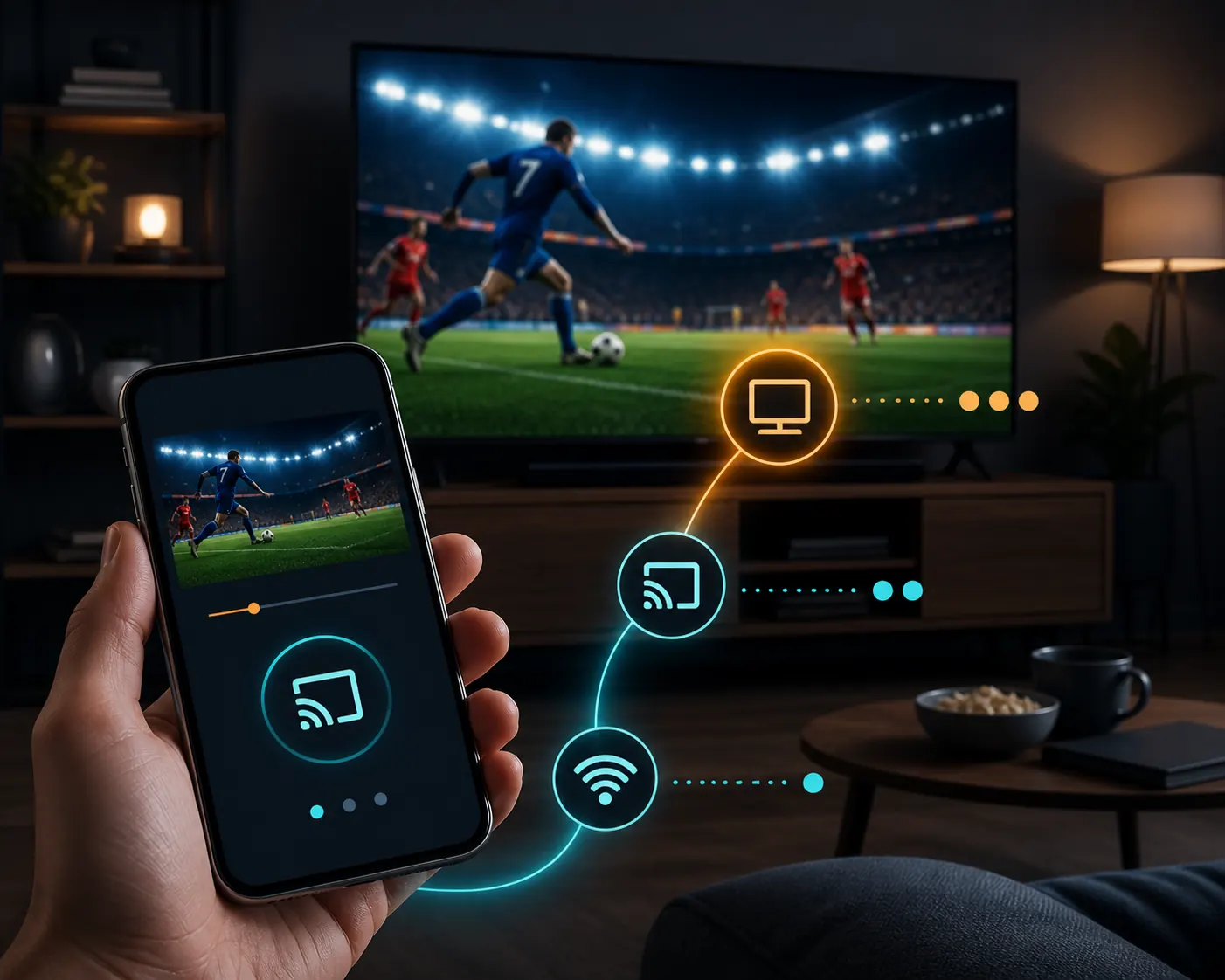
Conecta el Chromecast, el televisor y el dispositivo de origen a la misma red Wi-Fi. Desde un ordenador, abre la página en Chrome y usa Más > Guardar y compartir > Transmitir; desde un móvil, usa el icono de transmisión o la función de duplicar pantalla compatible. Si no aparece el receptor, revisa la red y las actualizaciones. Si hay imagen negra, prueba otra fuente autorizada, otro reproductor o un cable HDMI; no instales un APK para Chromecast.
Qué significa ver Futbol Libre Chromecast
La búsqueda futbol libre Chromecast describe una acción concreta: abrir una página en un móvil u ordenador y verla en una pantalla grande. Chromecast recibe la imagen o la pestaña que envías; no convierte una web en una aplicación Android para el televisor. Distingue entre pestaña de Chrome, duplicación móvil y navegador de Smart TV antes de buscar un APK.
| Ruta | Entrada | Resultado | Límite habitual |
|---|---|---|---|
| Pestaña de Chrome | Ordenador y navegador Chrome | La pestaña aparece en la TV | Requiere misma Wi-Fi y Chrome actualizado |
| Duplicación móvil | Android o iPhone compatible | La pantalla del móvil se refleja | Puede incluir notificaciones y retraso |
| Reproductor con Cast | Página compatible con Google Cast | El vídeo se reproduce en el receptor | No todos los reproductores ofrecen icono Cast |
| Navegador de TV | Smart TV con navegador | La página abre en la TV | El navegador puede bloquear el reproductor |
Antes de empezar: Chromecast, televisor y Wi-Fi
Google indica que el ordenador y el dispositivo Google Cast deben tener una conexión estable y pertenecer a la misma red Wi-Fi. Comprueba entrada HDMI, corriente y Google Home. Una red de invitados, un repetidor aislado o una VPN pueden impedir que los equipos se descubran aunque tengan Internet. En el móvil, usa transmisión o duplicación nativa y no concedas permisos, certificados o extensiones que pida una ventana emergente.
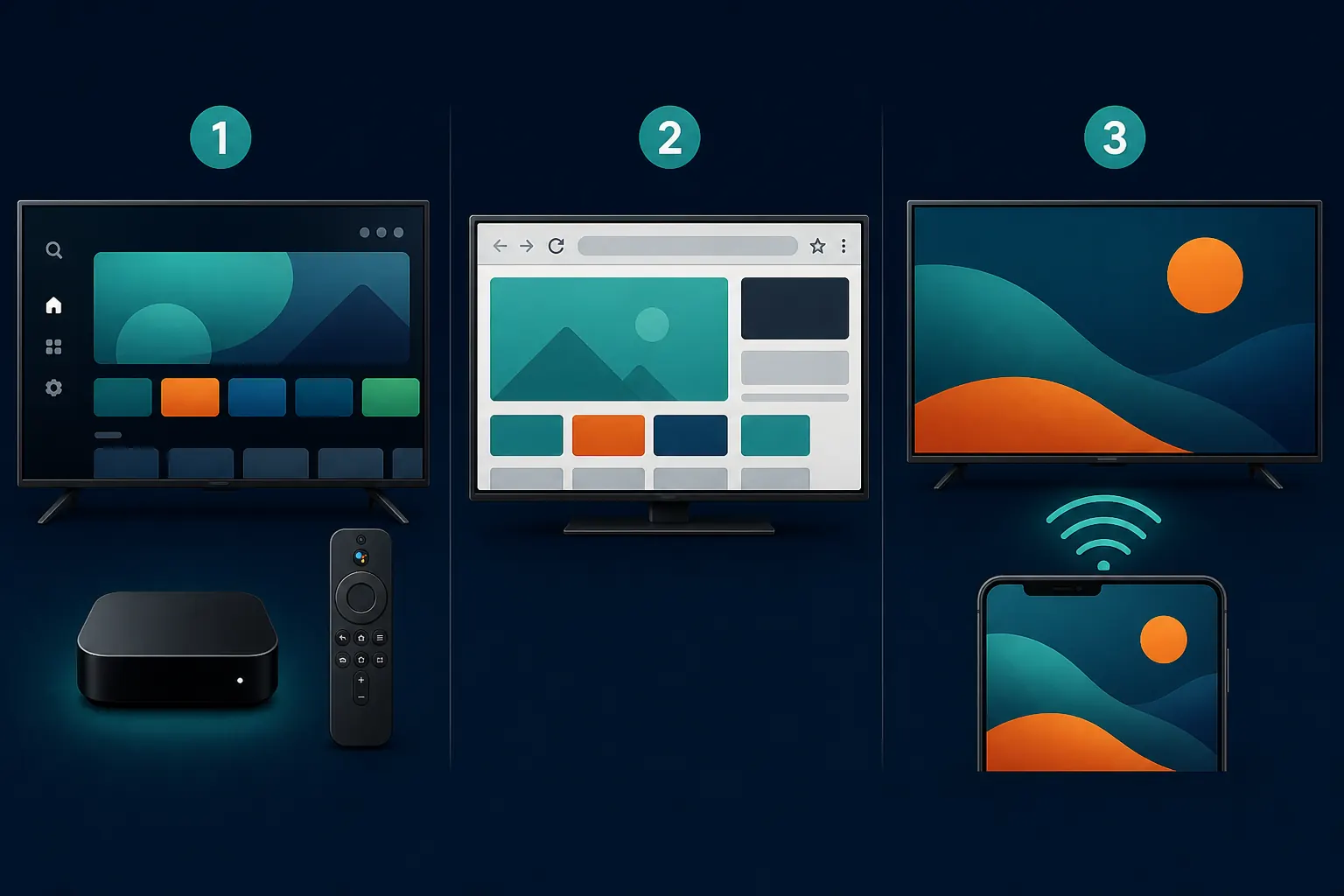
- Enciende el televisor, selecciona el puerto HDMI del Chromecast y confirma que muestra la pantalla de inicio.
- Conecta Chromecast y el dispositivo de origen al mismo nombre de red Wi-Fi, no solo al mismo router.
- Desactiva temporalmente una VPN o una red de invitados si el receptor no aparece; vuelve a activarla después si la necesitas.
- Actualiza Chrome, Google Home y el firmware del dispositivo desde sus fuentes oficiales.
- Abre primero una página de prueba conocida para separar un problema de red de un problema del reproductor.
Método 1: enviar una pestaña de Chrome desde el ordenador
Este es el camino más controlable cuando la página funciona en un ordenador. La ayuda oficial de Google describe Más > Guardar y compartir > Transmitir. La pestaña queda visible en el ordenador y en el televisor, y su audio puede salir por la TV. Usa una ventana limpia, evita enlaces que cambien de dominio y recuerda que Chromecast no valida el origen del contenido.
- Abre Chrome en Windows, macOS o Chromebook y carga la página que quieres revisar.
- Selecciona el menú de tres puntos y entra en Guardar y compartir > Transmitir.
- En la lista de receptores, elige tu Chromecast o Google TV; si el dispositivo está ocupado, la emisión actual puede reemplazarse.
- Comprueba imagen, audio y relación de aspecto. Mantén la pestaña abierta mientras dure la emisión.
- Para terminar, selecciona el icono de transmisión junto a la barra de direcciones y pulsa Detener transmisión.
Fuente técnica
- Ayuda oficial de Google: transmitir desde Chrome a la TV - Explica los requisitos de red, el envío de pestañas y la opción para detener la transmisión.
Método 2: duplicar la pantalla del móvil
En Android, la duplicación puede aparecer como Transmitir o Compartir pantalla. En iPhone, la compatibilidad depende de AirPlay, la aplicación y el receptor; no todos los sitios ofrecen Google Cast directo. La duplicación es cómoda para una sesión corta, pero puede mostrar notificaciones y mantener el móvil ocupado. Activa No molestar y no instales perfiles, códecs o reproductores ajenos a la transmisión.
- Conecta el teléfono y Chromecast a la misma Wi-Fi y cierra otras sesiones de transmisión.
- Abre el navegador o la aplicación que contiene la página y empieza la reproducción solo después de revisar la dirección.
- Toca el icono Cast o abre el panel rápido del sistema y selecciona Compartir pantalla cuando el equipo lo admita.
- Elige el receptor por su nombre, espera la conexión y verifica que el audio sale por el televisor.
- Detén la duplicación desde el mismo panel antes de cerrar la aplicación o apagar la pantalla.
Cuando no aparece Chromecast o queda la pantalla negra
Una pantalla negra no demuestra que falte una versión de APK. Puede deberse a una red aislada, un navegador incompatible, un reproductor protegido o un receptor ocupado. Cambia una variable cada vez y conserva el error. La comunidad también reporta incompatibilidades de reproductores en Smart TV y propone enviar desde móvil, ordenador o Chromecast; es una pista, no una garantía.
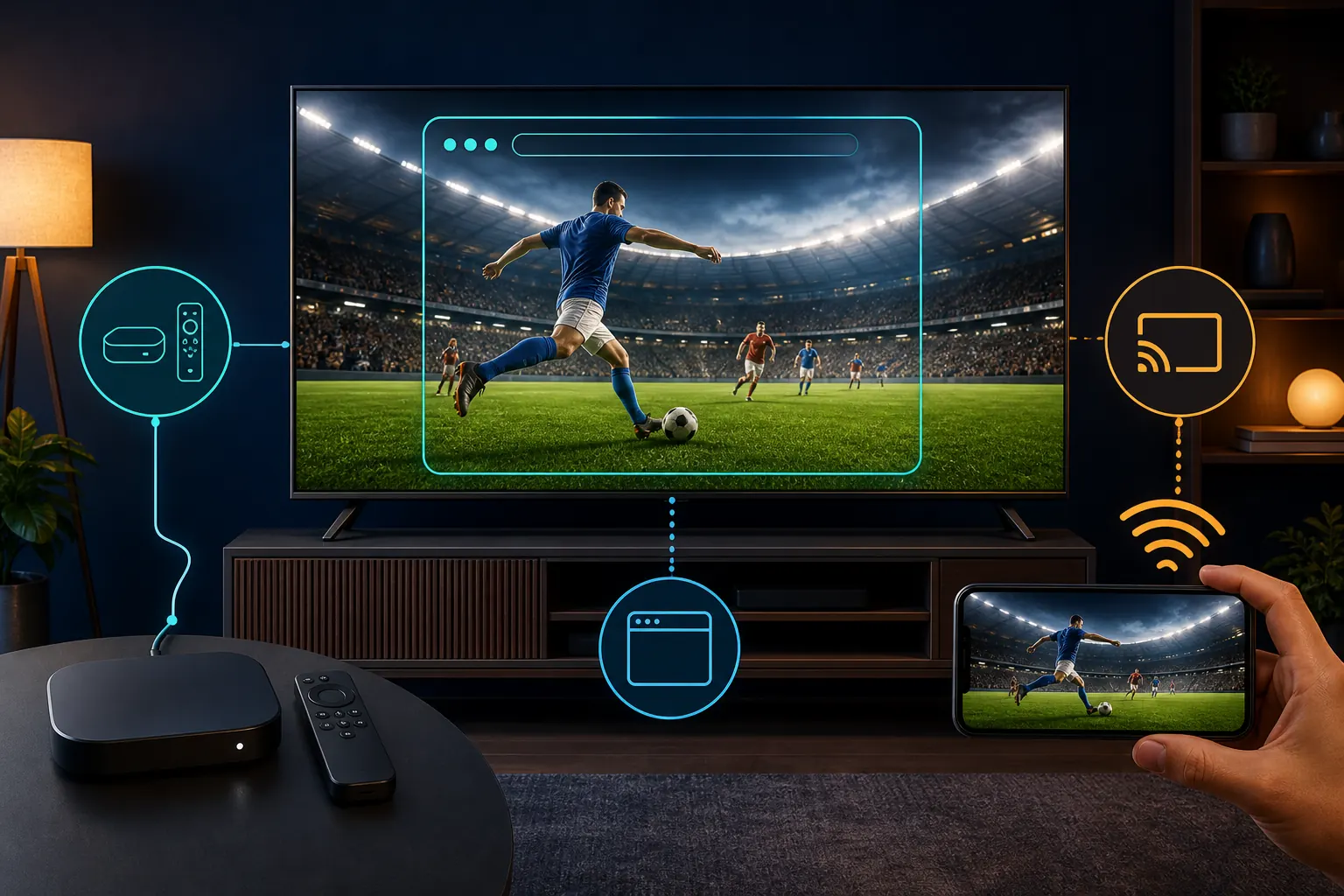
| Síntoma | Comprobación de bajo riesgo | Evita |
|---|---|---|
| No aparece el receptor | Misma Wi-Fi, reinicio de router y Google Home actualizado | Usar una red de invitados o instalar apps desconocidas |
| Se conecta y se corta | Acerca el router, pausa otras cargas y prueba una página de prueba | Cambiar varios APK a la vez |
| Pantalla negra | Prueba otra opción de reproducción, otra pestaña o HDMI correcto | Descargar códecs, certificados o extensiones al azar |
| No hay audio | Transmite la pestaña, sube volumen de TV y revisa salida de sonido | Concluir que el Chromecast está roto |
| Imagen al revés o recortada | Bloquea orientación y revisa relación de aspecto | Forzar resoluciones no admitidas |
Audio, controles y privacidad durante la emisión
Al transmitir una pestaña, el audio puede salir por la TV mientras otras aplicaciones siguen sonando en el ordenador. En duplicación el comportamiento depende del sistema. Haz una prueba breve y recuerda que el teléfono u ordenador sigue siendo el origen: evita chats, contraseñas y notificaciones, cierra pop-ups y no introduzcas datos en formularios inesperados. Chromecast no convierte un sitio no verificado en oficial.
- Activa No molestar y cierra pestañas con información privada antes de duplicar la pantalla.
- Comprueba el volumen del televisor, del receptor y del ordenador o móvil; usa una sola salida de audio.
- No compartas toda la pantalla si una pestaña de Chrome resuelve la tarea y reduce la exposición de datos.
- Detén la sesión cuando termines y desconecta el dispositivo desde el menú Cast.
Chromecast, Google TV, Smart TV y Roku: qué ruta elegir
Chromecast recibe contenido de otro equipo; Google TV puede añadir aplicaciones, pero no tiene los mismos requisitos. Tizen y webOS pueden aceptar casting aunque no instalen APK Android, y Roku tiene su propio sistema. Para una página, empieza por pestaña de Chrome, transmisión móvil o navegador compatible; para instalar una app, consulta el sistema y la fuente oficial.
| Dispositivo | Mejor primer intento | Límite |
|---|---|---|
| Chromecast / Google TV Streamer | Transmitir pestaña o pantalla desde un equipo en la misma Wi-Fi | Depende de navegador, receptor y reproductor |
| Google TV / Android TV | Revisar tienda, navegador y compatibilidad del mando | Un APK móvil puede no ser usable en TV |
| Tizen / webOS | Navegador integrado o casting compatible | No instala APK Android directamente |
| Roku TV | Canales y funciones soportadas por Roku | No es un entorno Android |
| Cable HDMI | Ordenador conectado directamente | Requiere cable y puerto disponibles |
Seguridad, legalidad y límites del artículo
Fútbol Libre puede referirse a páginas, aplicaciones o espejos con nombres parecidos. Esta guía explica la transmisión y no confirma que una fuente sea oficial, estable o autorizada. La legalidad depende del país, el contenido y los derechos. No existe una versión universal para Chromecast: revisa fuente, permisos y destino, y detente ante dominios cambiantes, códecs urgentes o permisos de contactos, SMS y accesibilidad.
Lecturas relacionadas
- Futbol Libre para Smart TV: sistemas y casting - Comparación amplia de Android TV, Tizen, webOS, Roku y dispositivos externos.
- Futbol Libre online: revisar la web antes de instalar - Separación entre navegador, pop-ups y descargas forzadas.
- Futbol Libre no funciona: diagnóstico - Pasos para diferenciar red, reproductor, permisos y paquete.
Preguntas frecuentes
¿Puedo instalar Fútbol Libre APK en Chromecast?
No debes tratar Chromecast como un teléfono Android. Para ver Futbol Libre Chromecast, el receptor recibe una pestaña, una pantalla o contenido compatible; no valida un APK descargado. Si usas Google TV, revisa por separado su sistema, tienda, paquete y mando.
¿Cómo ver Fútbol Libre en Chromecast desde un ordenador?
Conecta ordenador y Chromecast a la misma Wi-Fi, abre la página en Chrome y usa Más > Guardar y compartir > Transmitir. Selecciona el receptor, comprueba imagen y audio y detén la sesión desde el icono Cast al terminar.
¿Cómo transmitir Fútbol Libre desde el móvil a la TV?
Usa el icono Cast de la fuente o la función de duplicar pantalla compatible con tu teléfono y televisor. Mantén ambos dispositivos en la misma red, activa No molestar y detén la sesión desde el panel del sistema.
¿Por qué no aparece mi Chromecast?
Comprueba que ambos equipos estén en la misma Wi-Fi, que no uses una red de invitados, que Google Home y Chrome estén actualizados y que el televisor muestre la entrada HDMI correcta. Reinicia el receptor y prueba una página conocida.
¿Qué hago si la pantalla queda negra?
Comprueba HDMI, audio y red; prueba otra opción del reproductor o una pestaña de prueba y cambia una variable cada vez. No descargues códecs, extensiones, certificados ni APK desconocidos para intentar arreglar un reproductor incompatible.
¿Chromecast hace que una transmisión sea oficial o legal?
No. Chromecast solo transporta imagen y sonido. La legitimidad depende de la fuente, el contenido y los derechos de emisión de tu país. Para mayor estabilidad, usa aplicaciones y servicios autorizados cuando estén disponibles.
¿Puedo usar Chromecast con cualquier Smart TV?
Puedes conectar un receptor Chromecast a un televisor con HDMI, pero la experiencia depende de la red, el navegador y la fuente. Tizen, webOS y Roku no se convierten en Android por tener Chromecast conectado.