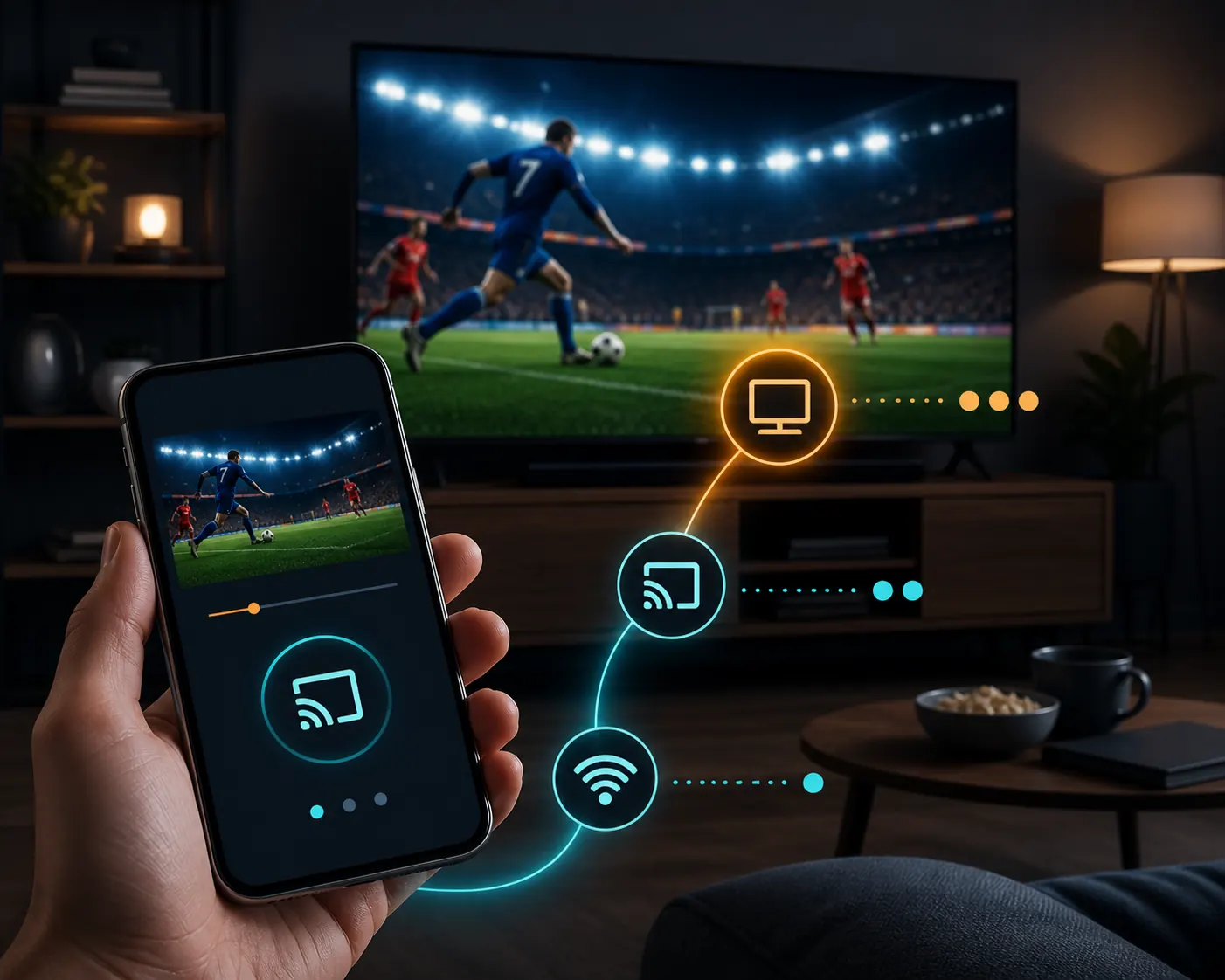
Réponse rapide
Connectez Chromecast, le téléviseur et l’appareil source au même réseau Wi-Fi. Sur ordinateur, ouvrez la page dans Chrome puis choisissez Plus > Diffuser, enregistrer et partager > Diffuser ; sur téléphone, utilisez l’icône Cast ou une fonction de partage d’écran compatible. Si le récepteur n’apparaît pas, vérifiez le réseau et les mises à jour. Pour un écran noir, testez une autre source fiable, un autre lecteur ou l’entrée HDMI, sans installer d’APK pour Chromecast.
Ce que signifie regarder Futbol Libre Chromecast
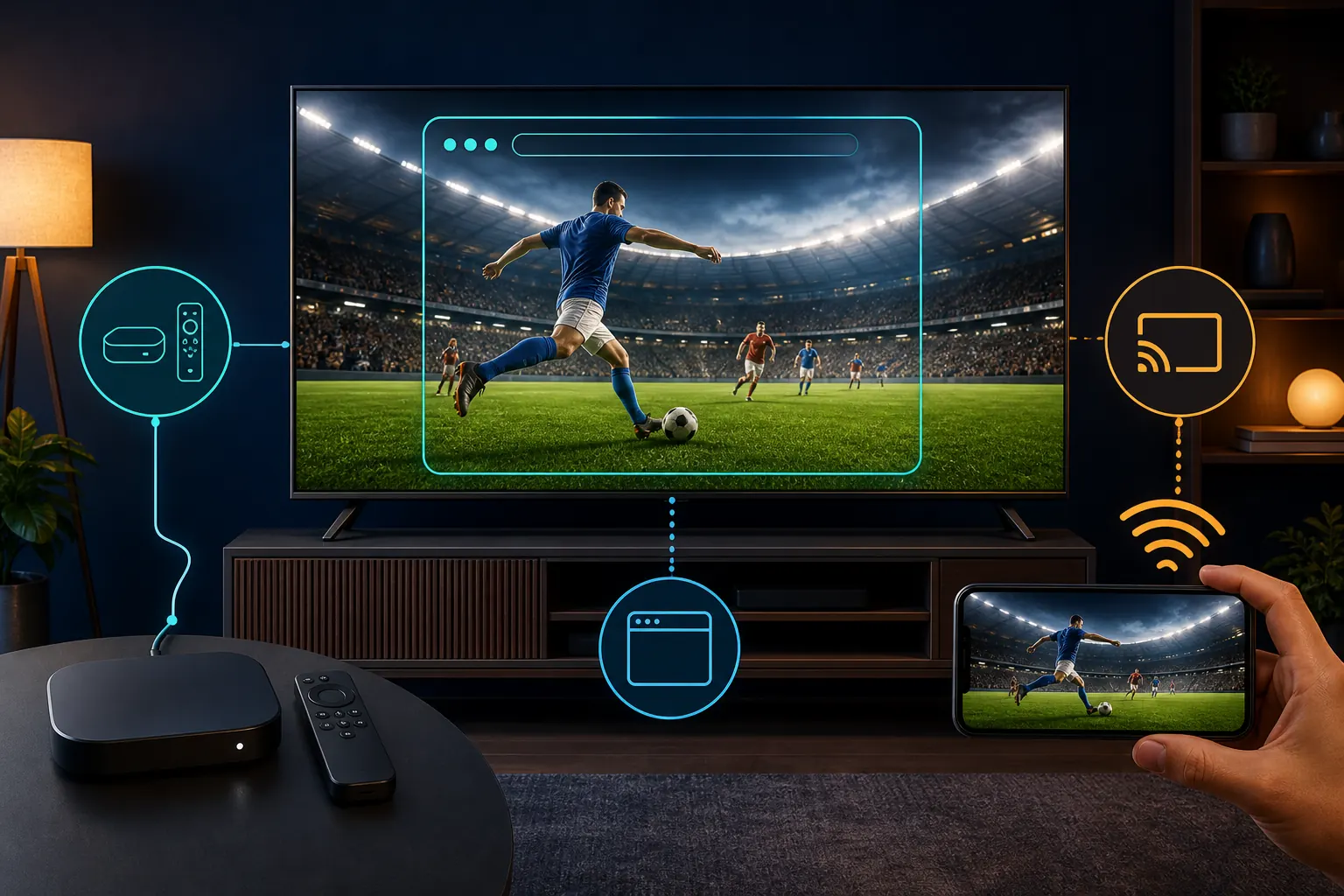
La requête Futbol Libre Chromecast désigne une action précise : ouvrir une page sur un téléphone ou un ordinateur et la regarder sur un grand écran. Chromecast reçoit l’onglet, l’écran ou le média compatible envoyé ; il ne transforme pas un site en application Android TV. Le navigateur, le Wi-Fi et le lecteur restent donc importants. Choisissez entre onglet Chrome, duplication du téléphone et navigateur du téléviseur avant de chercher un APK.
| Voie | Entrée | Résultat | Limite courante |
|---|---|---|---|
| Onglet Chrome | Ordinateur et Chrome | Un onglet apparaît sur la TV | Même Wi-Fi et Chrome à jour |
| Duplication mobile | Android ou iPhone compatible | L’écran du téléphone est reflété | Notifications et délai possibles |
| Lecteur compatible Cast | Page compatible Google Cast | La vidéo joue sur le récepteur | De nombreux lecteurs n’ont pas d’icône Cast |
| Navigateur TV | Navigateur de Smart TV | La page s’ouvre sur la TV | Le navigateur peut bloquer le lecteur |
Avant de commencer : Chromecast, TV et Wi-Fi
Google indique que l’ordinateur et l’appareil Google Cast doivent disposer d’une connexion stable sur le même Wi-Fi. Vérifiez l’entrée HDMI, l’alimentation et la détection dans Google Home. Un réseau invité, un répéteur isolé ou un VPN peut empêcher la découverte des appareils malgré un accès Internet. La page doit s’ouvrir normalement sur la source ; ne donnez pas de droits d’accessibilité, de certificat ou d’extension à une fenêtre surgissante.
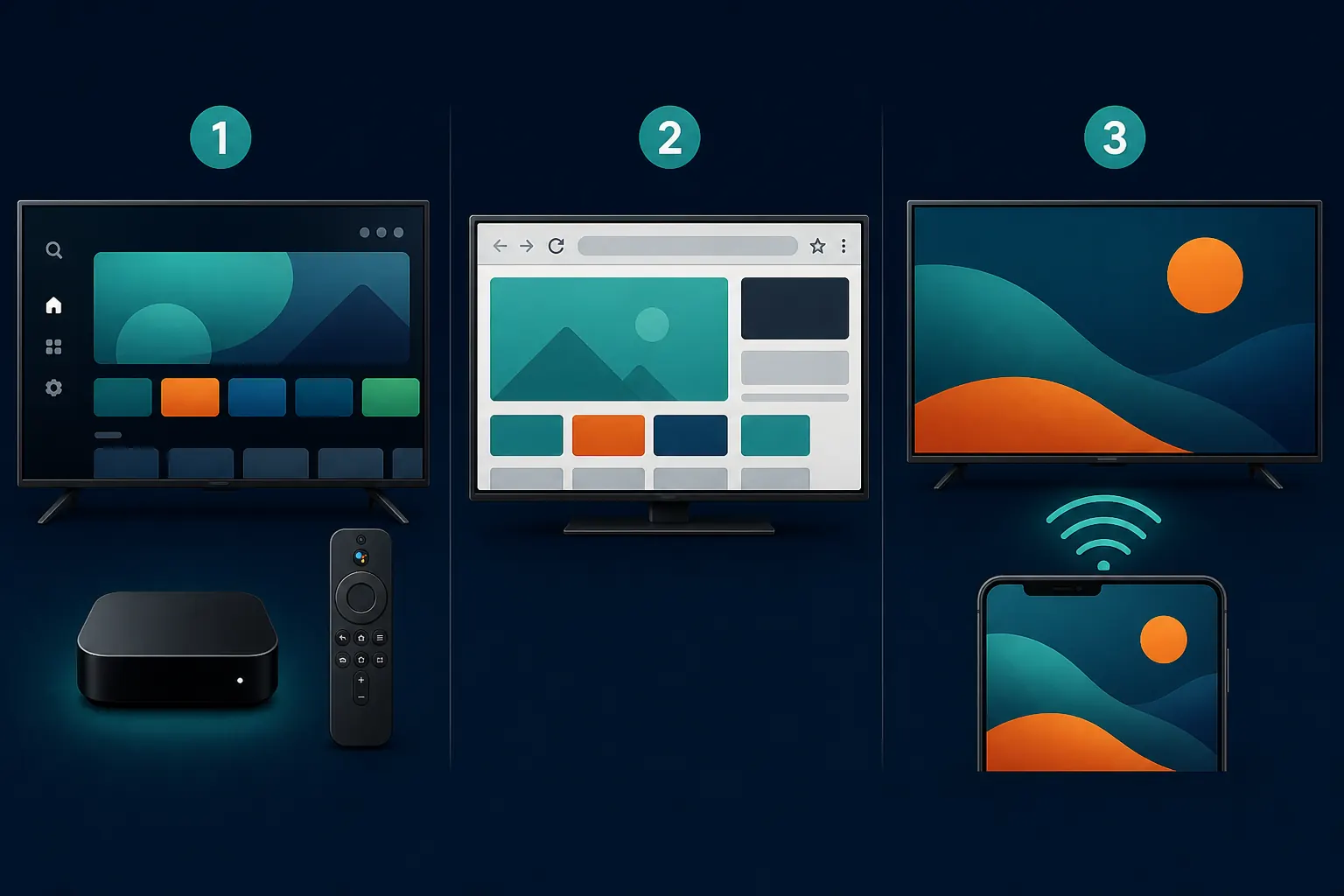
- Allumez la TV, choisissez l’entrée HDMI de Chromecast et vérifiez l’écran d’accueil.
- Connectez Chromecast et l’appareil source au même nom de réseau Wi-Fi.
- Si le récepteur manque, contrôlez le réseau invité et le VPN avant de changer d’application.
- Mettez à jour Chrome, Google Home et le récepteur depuis leurs sources officielles.
- Testez d’abord une page connue pour séparer un problème réseau d’un problème de lecteur.
Méthode 1 : diffuser un onglet Chrome depuis un ordinateur
Cette voie est la plus facile à contrôler lorsque la page fonctionne sur ordinateur. L’aide officielle de Google utilise Plus > Diffuser, enregistrer et partager > Diffuser et permet de choisir un récepteur. L’onglet reste visible sur l’ordinateur et le téléviseur, et son audio peut sortir par la TV. Utilisez une fenêtre propre, évitez les liens qui changent de domaine ou lancent un téléchargement, et rappelez-vous que Chromecast ne vérifie pas la source du contenu.
- Ouvrez Chrome sur Windows, macOS ou Chromebook et chargez la page à vérifier.
- Ouvrez le menu à trois points puis choisissez Diffuser, enregistrer et partager > Diffuser.
- Sélectionnez votre Chromecast ou Google TV ; une session active peut être remplacée.
- Contrôlez l’image, le son et le format en gardant l’onglet ouvert.
- Pour terminer, ouvrez l’icône Cast près de la barre d’adresse et choisissez Arrêter la diffusion.
Source technique
- Aide Google : diffuser depuis Chrome vers la TV - Présente les conditions réseau, la diffusion d’onglet et l’arrêt de session.
Méthode 2 : dupliquer l’écran du téléphone
Sur Android, la duplication peut s’appeler Diffuser ou Partager l’écran selon la marque. Sur iPhone, elle dépend d’AirPlay, de l’application et du récepteur ; tous les sites ne proposent pas Google Cast. La duplication est pratique pour une courte session, mais elle peut montrer des notifications et garder le téléphone occupé. Activez Ne pas déranger et n’installez jamais de profil, codec ou lecteur sans rapport avec la diffusion.
- Placez le téléphone et Chromecast sur le même Wi-Fi et fermez les autres sessions Cast.
- Ouvrez le navigateur ou l’application contenant la page et vérifiez l’adresse.
- Touchez l’icône Cast ou ouvrez le panneau rapide pour partager l’écran si le système le permet.
- Choisissez le bon récepteur et contrôlez l’image et le son de la TV.
- Arrêtez la duplication depuis le même panneau avant de fermer l’application.
Chromecast absent ou écran noir : que vérifier
Un écran noir ne prouve pas qu’une version APK manque. Il peut venir d’un réseau isolé, d’un navigateur incompatible, d’une fenêtre protégée ou d’un récepteur occupé. Changez une seule variable à la fois et conservez le message d’erreur. Des utilisateurs signalent aussi des lecteurs incompatibles sur certaines Smart TV et proposent une diffusion depuis téléphone, ordinateur ou Chromecast : c’est un indice de compatibilité, pas une garantie pour une page donnée.
| Symptôme | Vérification prudente | À éviter |
|---|---|---|
| Récepteur absent | Même Wi-Fi, redémarrage du routeur et Google Home à jour | Réseau invité ou application inconnue |
| Connexion instable | Rapprocher le routeur, arrêter d’autres flux et tester une page connue | Changer plusieurs APK à la fois |
| Écran noir | Contrôler HDMI et essayer une autre option ou un onglet test | Codec, certificat ou extension au hasard |
| Pas de son | Diffuser l’onglet, augmenter le volume et vérifier la sortie | Conclure à une panne du Chromecast |
| Image recadrée | Bloquer l’orientation et vérifier le format | Forcer une résolution non supportée |
Audio, commandes et confidentialité pendant la diffusion
Lorsqu’un onglet est diffusé, son audio peut sortir par la TV tandis que les autres applications continuent sur l’ordinateur. La duplication varie selon le système. Faites un test court et souvenez-vous que le téléphone ou l’ordinateur reste la source de la session : fermez discussions, mots de passe et onglets privés, refusez les formulaires inattendus et ne pensez pas que Chromecast rend un site non vérifié officiel.
- Activez Ne pas déranger et fermez les onglets contenant des données privées.
- Vérifiez le volume de la TV, du récepteur et de la source pour garder une sortie claire.
- Préférez un onglet Chrome à tout l’écran quand cela réduit l’exposition des données.
- Arrêtez et déconnectez la session depuis le menu Cast lorsque vous avez fini.
Chromecast, Google TV, Smart TV et Roku : choisir la voie
Chromecast reçoit du contenu envoyé par un autre appareil. Google TV peut proposer ses propres applications, mais ses exigences diffèrent d’un Chromecast classique. Tizen et webOS peuvent accepter le casting sans exécuter un APK Android, tandis que Roku utilise son propre système de chaînes. Pour une page web, commencez par un onglet Chrome, la diffusion mobile ou un navigateur compatible ; pour une application, vérifiez le système et la source officielle au lieu de mélanger Android TV, Fire TV, Roku et Chromecast.
| Appareil | Premier essai | Limite |
|---|---|---|
| Chromecast / Google TV Streamer | Diffuser un onglet ou l’écran via le même Wi-Fi | Dépend du navigateur, du récepteur et du lecteur |
| Google TV / Android TV | Vérifier store, navigateur et télécommande | Un APK mobile peut être inutilisable avec une télécommande |
| Tizen / webOS | Navigateur intégré ou casting compatible | Ne lance pas directement les APK Android |
| Roku TV | Chaînes et fonctions prises en charge par Roku | Ce n’est pas un environnement Android |
| Câble HDMI | Brancher directement un ordinateur | Nécessite un câble et un port libre |
Sécurité, légalité et limites de ce guide
Futbol Libre peut désigner des pages, applications ou miroirs aux noms proches. Ce guide explique la diffusion et ne confirme pas qu’une source est officielle, stable ou autorisée. La légalité dépend du pays, du contenu et des droits. Il n’existe pas de version universelle pour Chromecast : vérifiez la source, les permissions et la destination, puis fermez toute page qui exige des changements de domaine, un codec urgent ou des accès aux contacts, SMS, certificats ou fonctions d’accessibilité.
Guides associés
- Futbol Libre Smart TV : systèmes et casting - Comparaison d’Android TV, Tizen, webOS, Roku et appareils externes.
- Futbol Libre online : vérifier le web avant d’installer - Sépare navigateur, fenêtres publicitaires et téléchargements forcés.
- Futbol Libre ne fonctionne pas : diagnostic - Distingue réseau, lecteur, permission et paquet.
Questions fréquentes
Puis-je installer un APK Futbol Libre sur Chromecast ?
Ne traitez pas un Chromecast classique comme un téléphone Android. Pour Futbol Libre Chromecast, envoyez un onglet, un écran ou un média compatible ; le récepteur ne valide pas un APK téléchargé. Google TV possède des exigences distinctes pour le store, le paquet et la télécommande.
Comment regarder Futbol Libre Chromecast depuis un ordinateur ?
Connectez l’ordinateur et Chromecast au même Wi-Fi, ouvrez la page dans Chrome, choisissez Plus > Diffuser, enregistrer et partager > Diffuser, puis le récepteur. Contrôlez l’image et le son et arrêtez la diffusion depuis l’icône Cast.
Comment diffuser Futbol Libre depuis un téléphone ?
Utilisez l’icône Cast de la source ou une fonction de duplication compatible avec le téléphone et la TV. Gardez le même réseau, activez Ne pas déranger et arrêtez la session depuis le panneau système.
Pourquoi mon Chromecast n’apparaît-il pas ?
Vérifiez le même Wi-Fi, l’absence d’isolement invité, les mises à jour de Google Home et Chrome et la bonne entrée HDMI. Redémarrez le récepteur et testez une page connue.
Que faire si l’écran est noir ?
Contrôlez HDMI, son et réseau, puis testez une autre option du lecteur ou un onglet de test, une modification à la fois. Ne téléchargez pas de codec, certificat, extension ou APK inconnu.
Chromecast rend-il une diffusion officielle ou légale ?
Non. Chromecast transporte l’image et le son. La légitimité dépend de la source, du contenu et des droits dans votre pays. Utilisez des applications et services sportifs autorisés lorsque la fiabilité compte.
Chromecast fonctionne-t-il avec toutes les Smart TV ?
Un récepteur Chromecast peut se brancher sur une TV HDMI, mais le résultat dépend du réseau, du navigateur et de la source. Tizen, webOS et Roku ne deviennent pas Android lorsqu’on ajoute Chromecast.