Respuesta rápida
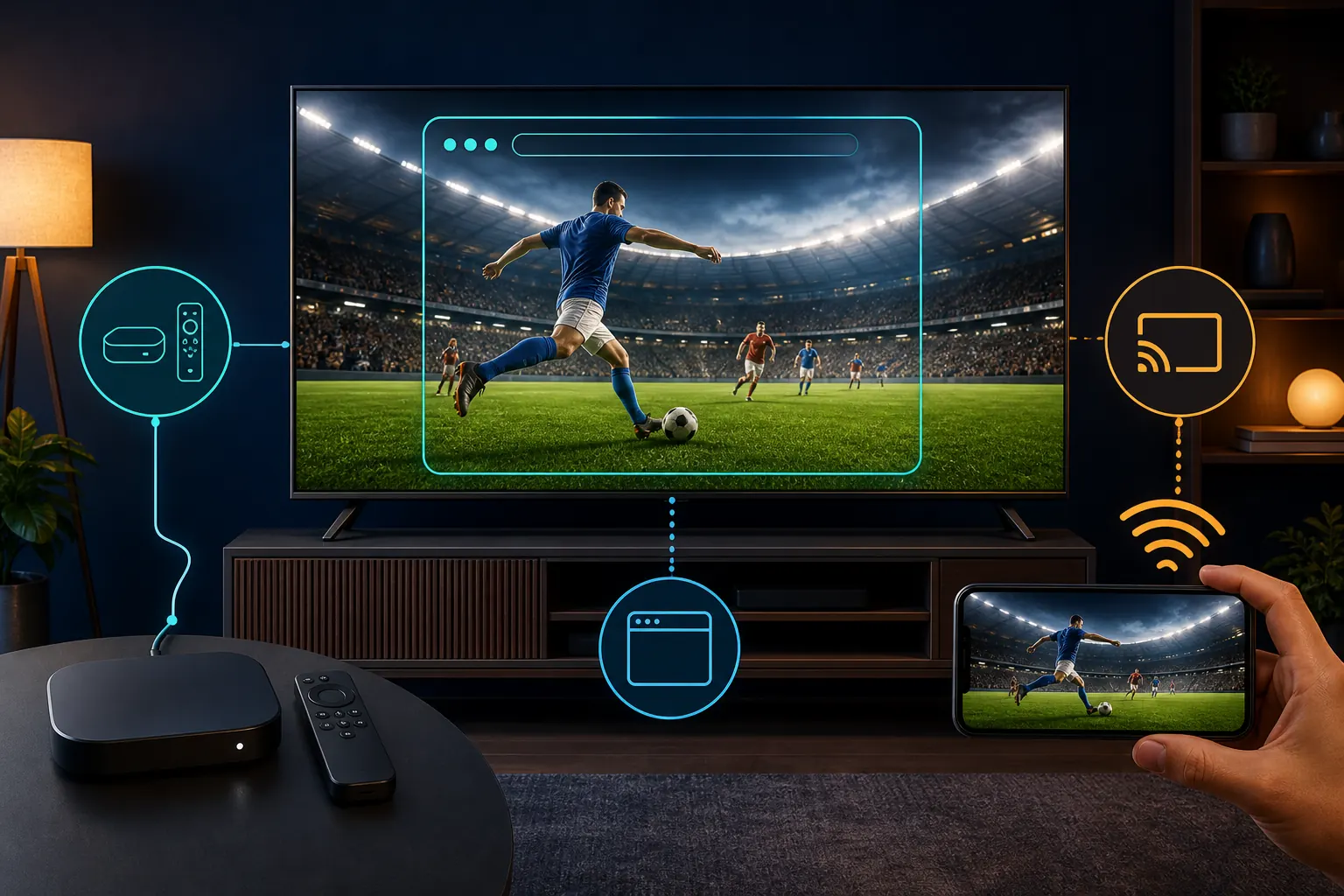
Para usar Futbol Libre para TV Smart, la instalación externa solo es posible cuando el sistema, el paquete y el mando son compatibles. En Tizen, webOS y otros sistemas no puedes instalar un APK Android directamente: usa el navegador, Chromecast, la transmisión o una TV Box/Google TV externo. No existe una única versión válida para todas las Smart TV.
Futbol Libre para TV Smart: identifica el sistema
El nombre Smart TV describe que el televisor tiene funciones conectadas, pero no indica qué sistema utiliza. Android TV y Google TV permiten instalar aplicaciones Android en ciertos casos; Tizen, webOS, Roku TV y otros sistemas siguen reglas diferentes.
Por eso, la consulta ver futbollibre en smart tv debe empezar por el sistema y no por un botón de descarga. La misma aplicación puede abrirse en un navegador y no ser instalable como APK, o funcionar en una TV Box externa pero no en el televisor integrado.
| Sistema o dispositivo | APK Android directo | Ruta prudente |
|---|---|---|
| Android TV o Google TV | A veces | Tienda compatible, navegador o sideloading verificado. |
| TV Box Android | A veces | Revisa versión, arquitectura, paquete y mando. |
| Fire TV | Depende del modelo | Usa tienda, navegador o instalación externa revisada. |
| Tizen / webOS | No | Navegador, transmisión o dispositivo Android externo. |
| Roku TV | No como APK Android | Revisa canales y fuentes compatibles con Roku. |
Cómo ver Futbol Libre en TV Smart según el sistema
La frase futbol libre para tv smart no describe una única instalación. En Android TV o Google TV puedes revisar una app compatible; en Tizen, webOS y Roku la ruta normal es navegador, transmisión o una aplicación de la tienda del equipo.
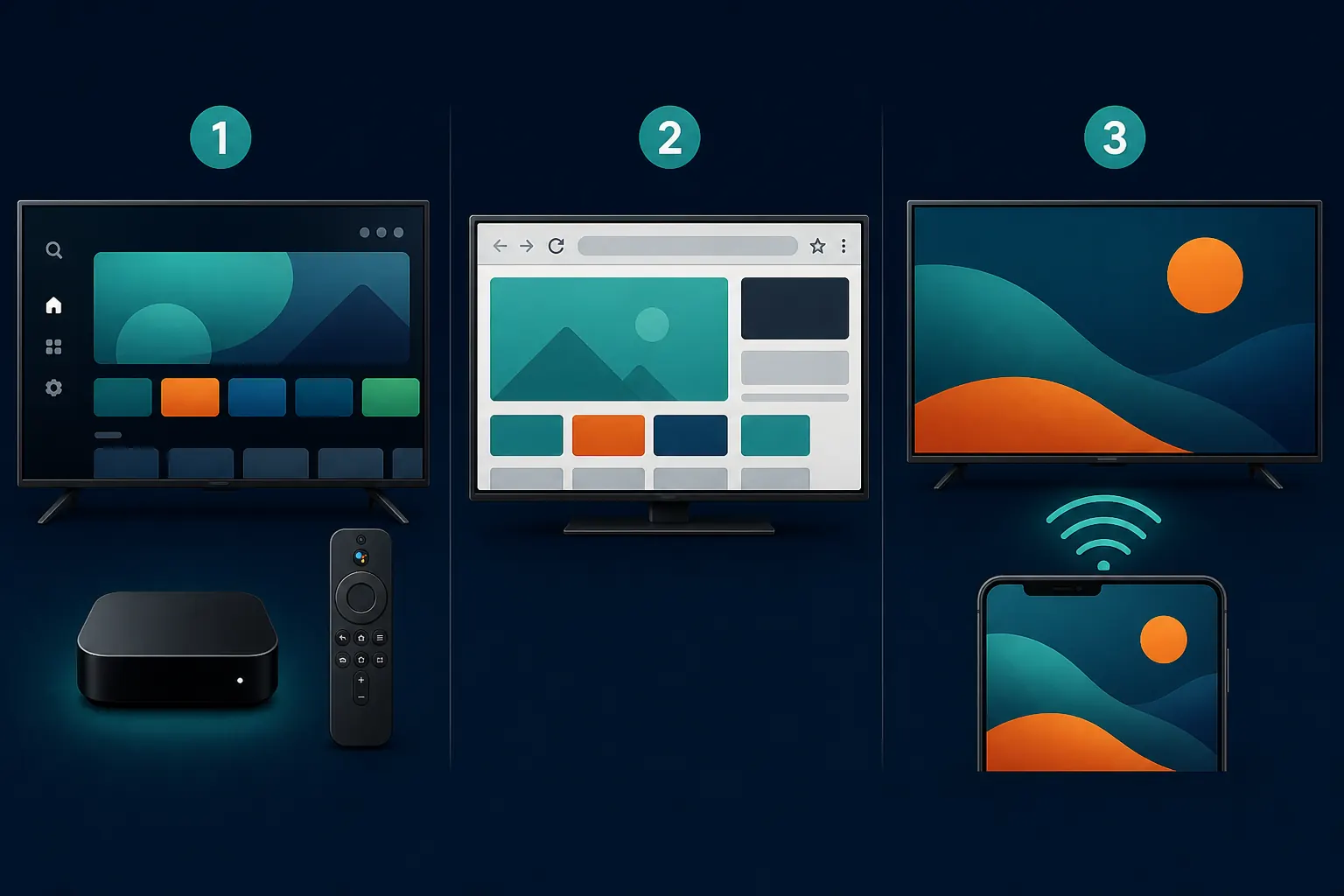
Elige la opción por objetivo: navegador para abrir una web, casting para llevar la pantalla del móvil al televisor y dispositivo externo para añadir aplicaciones compatibles. No confundas ver Futbol Libre en Smart TV con instalar cualquier APK.
- Abre Ajustes y confirma el sistema y la versión del televisor.
- Si es Android TV/Google TV, revisa compatibilidad antes de buscar un APK.
- Si es Tizen, webOS o Roku, prueba navegador, transmisión o la tienda oficial.
- Comprueba red, mando y permisos; detente ante pop-ups, certificados o reproductores dudosos.
Cómo comprobar qué sistema tiene tu televisor
Mira el menú de Ajustes, la pantalla de inicio y la tienda de aplicaciones. Android TV suele mostrar Google Play y una sección de aplicaciones; Google TV añade una interfaz de recomendaciones. Tizen, webOS y Roku tienen tiendas y menús propios.
También puedes consultar el modelo exacto en la etiqueta del televisor o en Ajustes > Información. No confíes solo en que la caja diga Smart TV: el sistema y la versión determinan qué puede instalarse.
- Abre Ajustes y busca Información del dispositivo, Sistema o Acerca de.
- Anota el nombre del sistema y la versión, no solo la marca del televisor.
- Comprueba si existe Google Play, una tienda propia o solo un navegador.
- Prueba el mando en una página web antes de considerar una instalación externa.
Android TV, Google TV y TV Box: cuándo tiene sentido un APK
En Android TV o Google TV, un APK solo tiene sentido si conoces el paquete, la versión, la arquitectura y el origen del archivo. Una app diseñada para móvil puede abrirse mal, no mostrar controles para mando o pedir permisos que no corresponden a su función.
La página de versiones de Futbol Libre mantiene la comprobación por paquete y fuente. Úsala para distinguir aplicaciones con nombres parecidos; esta guía no convierte una ficha de tienda o un mirror en una descarga oficial y no publica un archivo universal para Smart TV.
| Comprobación | Qué revisar | Cuándo detenerse |
|---|---|---|
| Identidad | Nombre de paquete y desarrollador | El paquete cambia sin explicación. |
| Compatibilidad | Versión de Android, arquitectura y mando | Solo promete funcionar en cualquier TV. |
| Permisos | Red y funciones razonables | Pide SMS, contactos o accesibilidad. |
| Fuente | Fecha, tamaño y página verificable | Botones repetidos, acortadores o redirecciones. |
Tizen, webOS y otras Smart TV: usa el navegador
En un televisor Tizen o webOS no puedes abrir un APK Android como si fuera una aplicación nativa. La opción más simple es abrir el navegador integrado y revisar la dirección con cuidado. Si la página fuerza descargas, extensiones, perfiles o permisos extra, ciérrala.
El navegador puede tener límites de reproducción, controles incómodos o incompatibilidades con ciertos reproductores. Eso no se resuelve instalando un APK de Android en el televisor; prueba una fuente autorizada, otro navegador compatible o un dispositivo externo.
Guías relacionadas
- Futbol Libre online: revisar la web antes de instalar - Ayuda a separar navegador, pop-ups y descargas forzadas.
- Futbol Libre no funciona - Diagnóstico cuando la página o el reproductor no carga.
Cómo retransmitir desde el móvil a la televisión
La búsqueda como retransmitir a la tele futbol libre suele describir transmisión de pantalla, no una instalación en el televisor. El teléfono y la pantalla deben estar en la misma red Wi-Fi, y ambos dispositivos deben admitir la misma tecnología de transmisión.
Si no aparece el icono de transmisión, revisa que la página o aplicación permita transmitir, reinicia la red y comprueba que no estés usando una VPN o una red de invitados que aísle los dispositivos.
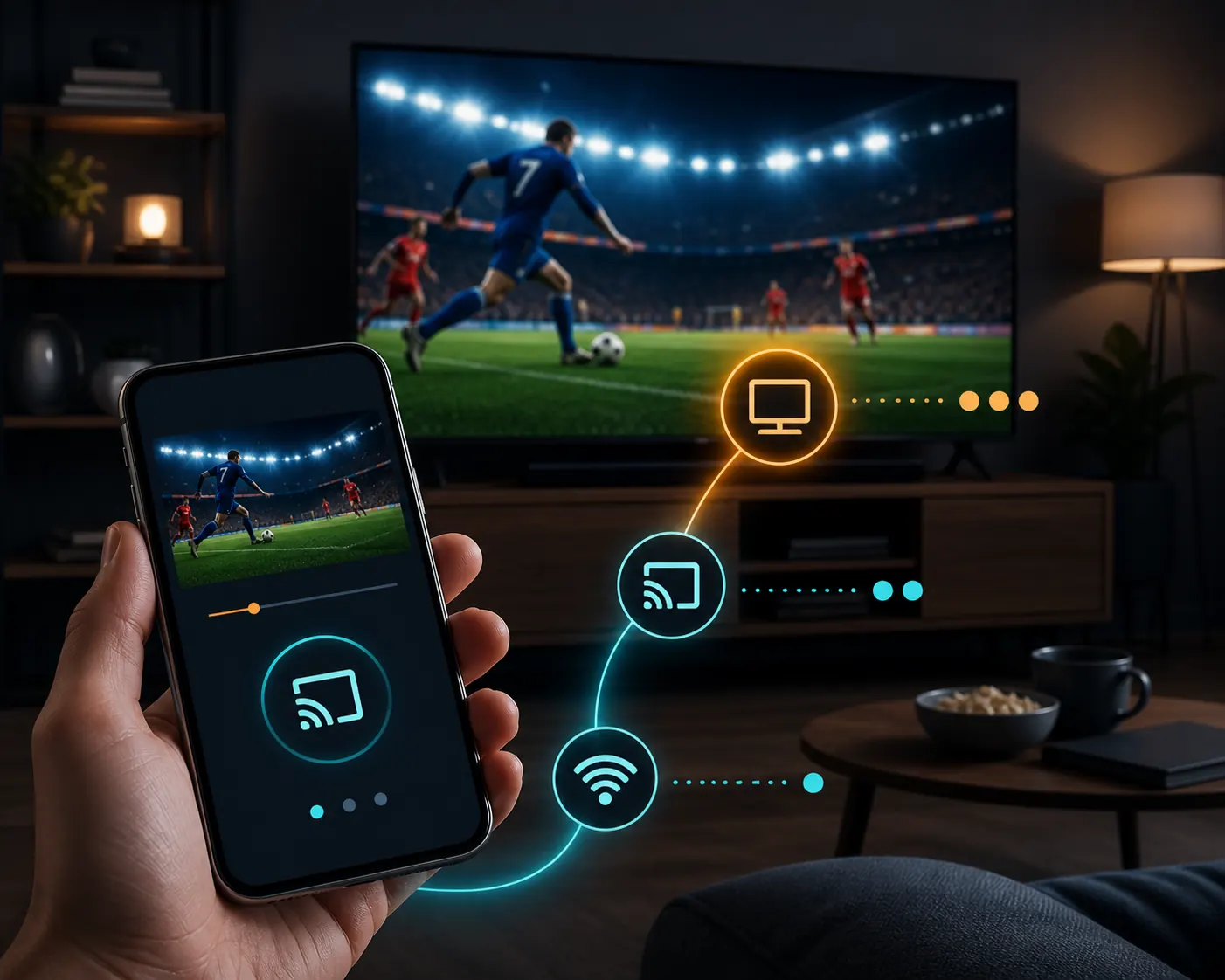
- Conecta el móvil y el televisor o dispositivo externo a la misma red Wi-Fi.
- Abre una fuente que puedas revisar y reproduce el contenido en el móvil.
- Toca el icono de transmisión o usa la función de compartir pantalla del sistema.
- Selecciona el televisor correcto y comprueba imagen, audio y controles.
- Detén la transmisión y desconecta la sesión cuando termines.
Navegador, tienda oficial o dispositivo externo
Para una Smart TV sin Android, prioriza el navegador integrado o una aplicación que aparezca en la tienda oficial del dispositivo. Para una pantalla antigua, un Chromecast/Google TV, Fire TV o TV Box puede añadir otra ruta, pero cada equipo tiene sus propios requisitos.
Un dispositivo externo no hace que cualquier APK sea seguro. Revisa fuente, paquete, permisos y fecha. Si solo necesitas horarios, resultados o información de partidos, una app de resultados o una fuente autorizada suele ser más estable que perseguir un archivo que promete funcionar en todas las pantallas.
| Necesidad | Opción | Cuidado principal |
|---|---|---|
| Abrir una web | Navegador del televisor | Evita pop-ups, extensiones y descargas forzadas. |
| Ver en pantalla grande | Transmisión desde el móvil | Misma red y tecnología compatible. |
| Añadir aplicaciones | Google TV, Fire TV o TV Box | No mezcles paquetes ni permisos. |
| Consultar resultados | App o fuente autorizada | No confundas resultados con streaming. |
Qué hacer si no carga, no aparece la transmisión o la imagen queda negra
Antes de instalar otra aplicación, identifica si el problema está en la red, el navegador, el reproductor o el dispositivo. La pantalla negra no demuestra que falte un APK, y cambiar de paquete puede añadir riesgo sin arreglar la causa.
Comprueba una sola variable cada vez y conserva el mensaje de error. Si una página exige un reproductor desconocido, un certificado, una extensión o permisos que no corresponden, detente.
| Síntoma | Prueba de bajo riesgo | No hacer |
|---|---|---|
| La página no abre | Revisa URL, red y navegador | Instalar un APK aleatorio. |
| No aparece la transmisión | Misma Wi-Fi, reinicio y compatibilidad | Dar permisos extra al navegador. |
| Pantalla negra | Otra página autorizada o ventana privada | Descargar codecs o reproductores dudosos. |
| El mando no responde | Usar navegador o teclado compatible | Forzar una versión móvil sin revisar. |
Versiones, seguridad y límites de esta guía
No hay una única última versión verificable de Futbol Libre que sirva para todos los televisores. Los paquetes con nombres parecidos pueden ser aplicaciones distintas, y las fichas de mirrors pueden mostrar tamaños o fechas diferentes. La comprobación por paquete, fuente y fecha está en la guía de versiones; aquí solo se explica cómo elegir una ruta de pantalla.
Esta es una guía independiente y no afirma que Futbol Libre sea oficial ni que cualquier emisión tenga licencia. La legalidad depende del país, del contenido y de los derechos de transmisión. Para una experiencia estable, revisa servicios deportivos autorizados, apps oficiales y fuentes de resultados cuando esa sea tu necesidad.
Preguntas frecuentes
¿Puedo instalar Futbol Libre APK en cualquier Smart TV?
No. Solo algunos dispositivos Android TV, Google TV, TV Box o Fire TV permiten instalar APK externos, y aun así deben coincidir el paquete, la versión, la arquitectura y el mando. Tizen y webOS requieren navegador, transmisión o un dispositivo externo.
¿Cómo ver Futbol Libre en una Smart TV sin Android?
Prueba el navegador integrado, transmite desde un móvil compatible o usa un dispositivo externo como Google TV, Fire TV o una TV Box. No intentes abrir un APK Android directamente en Tizen o webOS.
¿Cómo instalar fútbol libre en Smart TV?
Primero identifica el sistema. La instalación externa solo tiene sentido en Android TV, Google TV, algunas TV Box o Fire TV compatibles; en otras Smart TV la ruta correcta es navegador, transmisión o equipo externo.
¿Por qué no aparece el icono de transmisión?
El móvil y la pantalla pueden estar en redes distintas, la página puede no admitir transmisión, la red puede aislar dispositivos o el televisor no ser compatible. Comprueba Wi-Fi, reinicia y prueba una fuente compatible.
¿Existe una única última versión de Futbol Libre para Smart TV?
No se puede confirmar una versión universal. Los paquetes con nombres parecidos pueden ser productos distintos; compara paquete, fuente, fecha, tamaño y compatibilidad en la guía de versiones.
¿Es más seguro usar navegador o APK?
Depende de la fuente y del sistema, pero el navegador evita instalar un archivo desconocido en una Smart TV sin Android. En cualquier ruta, evita redirecciones, permisos excesivos, perfiles, certificados y reproductores no verificables.
¿Cómo ver Futbol Libre en una TV Smart?
Identifica el sistema. Android TV y Google TV pueden admitir una app compatible; Tizen, webOS y Roku requieren navegador, transmisión o un dispositivo externo. Comprueba siempre fuente, red, mando y permisos antes de instalar.