先に結論
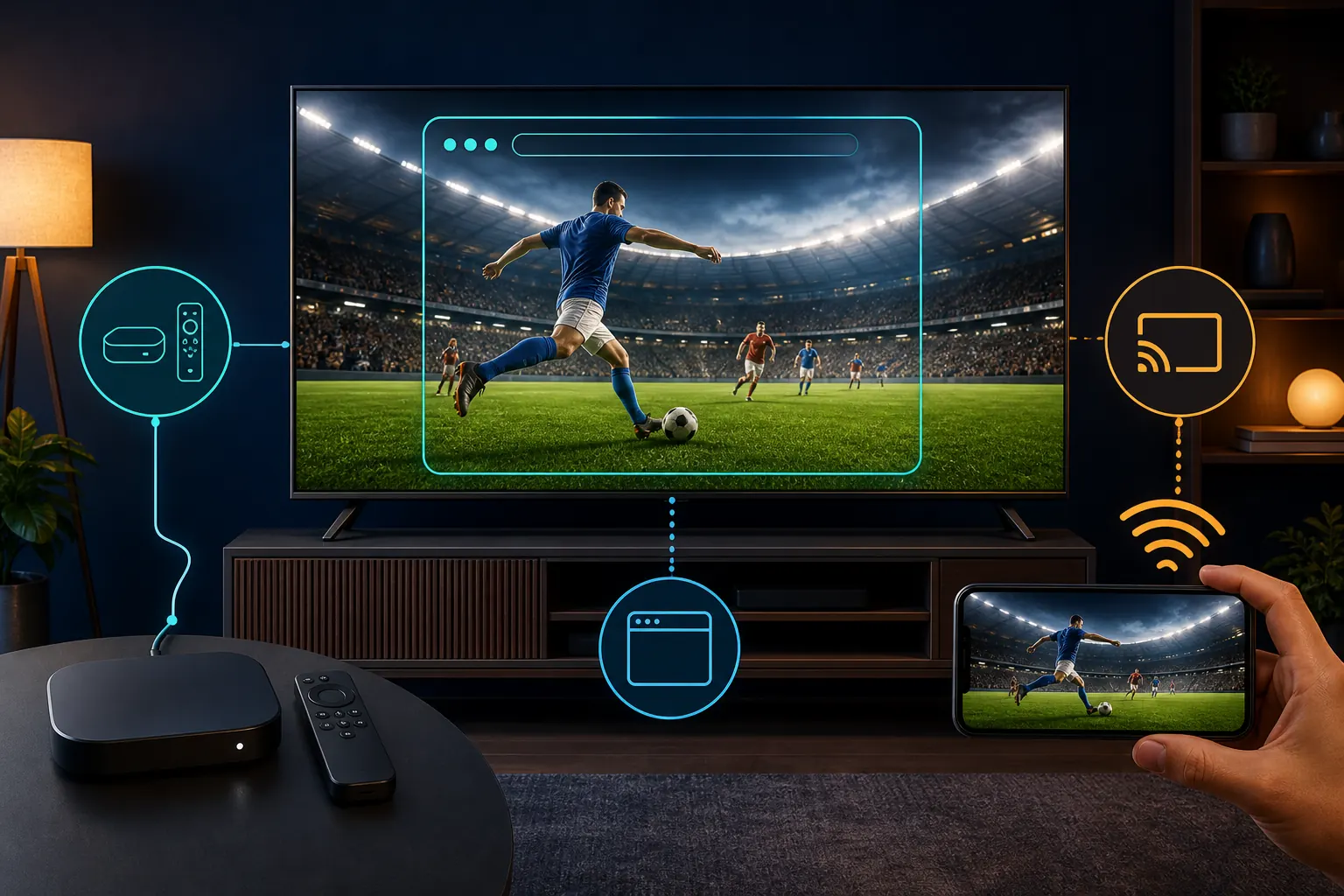
Futbol LibreをSmart TVで見る場合、外部APKを使えるかはOS、パッケージ、バージョン、リモコン操作の対応に左右されます。TizenやwebOSなどはAndroid APKを直接インストールできないため、ブラウザー、Chromecast、キャスト、または外部のAndroid/Google TV機器を使います。すべてのSmart TVに共通するバージョンが確認されているわけではありません。
Futbol LibreをSmart TVで見る:OSを確認する
Smart TVはインターネット機能を持つテレビの総称で、OSが一つに決まっているわけではありません。Android TVやGoogle TVは条件によってAndroidアプリを扱えますが、Tizen、webOS、Roku TVなどは別の仕組みです。
そのため、Futbol Libreをテレビで見る検索は、ダウンロードボタンより先にOSを確認する必要があります。ブラウザーでは開けてもAPKとしては入らない場合や、内蔵テレビではなく外部TV Boxだけで動く場合があります。
| OS・機器 | Android APKの直接導入 | 現実的な経路 |
|---|---|---|
| Android TV・Google TV | 場合による | 対応ストア、ブラウザー、確認済みの外部導入。 |
| Android TV Box | 場合による | バージョン、アーキテクチャ、パッケージ、リモコンを確認。 |
| Fire TV | 機種による | ストア、ブラウザー、確認できる導入手順。 |
| Tizen / webOS | 不可 | ブラウザー、キャスト、外部Android機器。 |
| Roku TV | Android APKとしては不可 | Roku対応のチャンネルやソースを確認。 |
OS別にSmart TVでFutbol Libreを見る方法
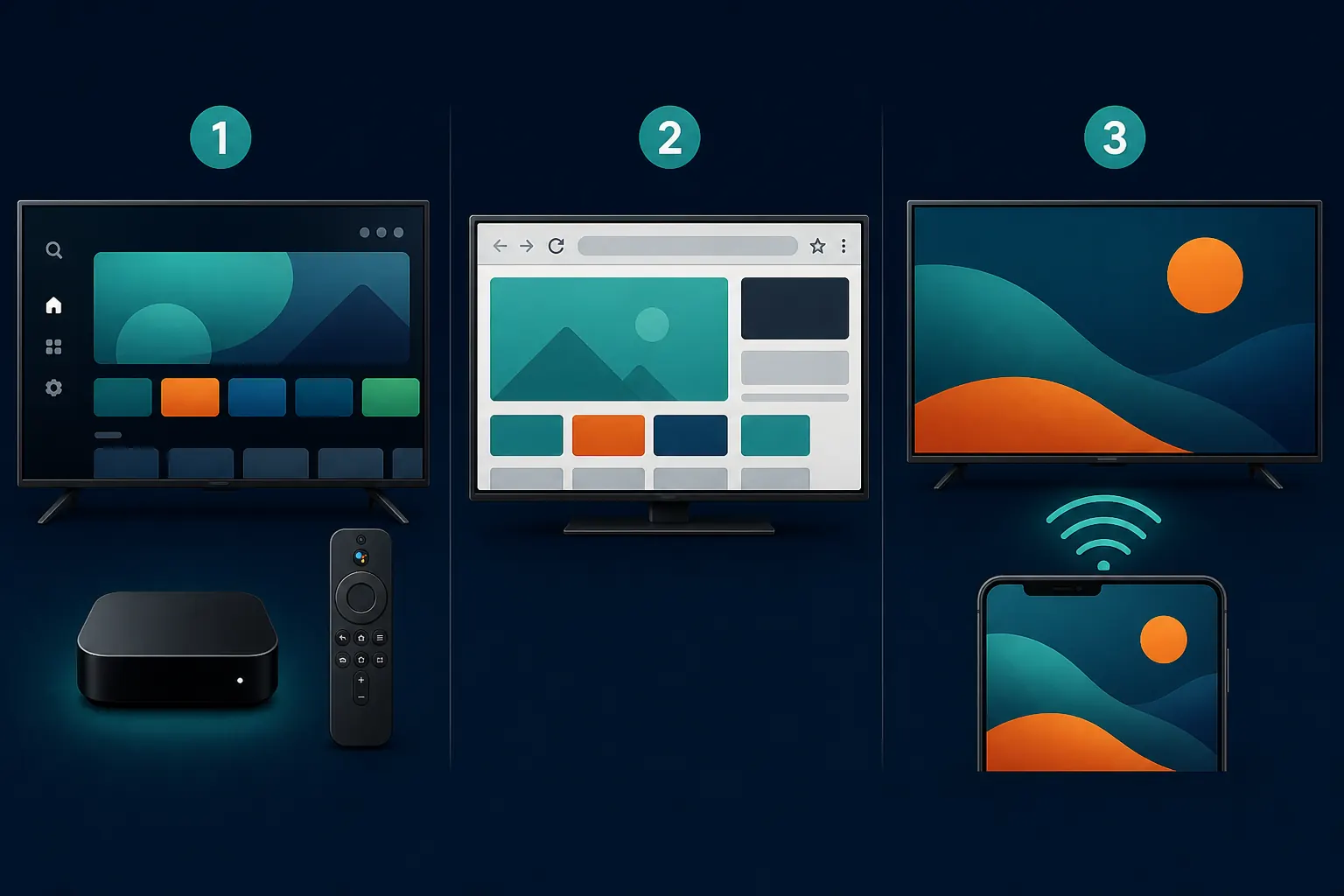
Smart TVでFutbol Libreを見る方法は、すべての機種で同じではありません。Android TVやGoogle TVでは対応アプリを確認し、Tizen、webOS、Rokuではブラウザー、キャスト、機器のストアを使うのが基本です。
目的に合わせて、Webページならブラウザー、スマートフォンの画面ならキャスト、アプリを追加するなら対応する外部機器を選びます。Smart TVで見ることと、任意のAPKをインストールすることは別です。
- 設定を開き、テレビのOSとバージョンを確認する。
- Android TVまたはGoogle TVなら、APKを探す前に対応状況を確認する。
- Tizen、webOS、Rokuなら、ブラウザー、キャスト、公式ストアを試す。
- ネットワーク、リモコン、権限を確認し、ポップアップや不明なプレーヤーは避ける。
テレビのOSを確認する方法
設定、ホーム画面、アプリストアを確認します。Android TVではGoogle Playが表示されることが多く、Google TVではおすすめ中心の画面が表示されます。Tizen、webOS、Rokuにはそれぞれ固有のストアとメニューがあります。
設定の「端末情報」やテレビの型番からも確認できます。箱にSmart TVと書いてあるだけでは、APKの対応状況は判断できません。
- 設定からシステム、端末情報、バージョン情報を開く。
- メーカー名だけでなくOS名とバージョンを控える。
- Google Play、独自ストア、ブラウザーのどれがあるか確認する。
- 外部インストールの前に、通常のWebページをリモコンで操作する。
Android TV・Google TV・TV BoxでAPKを検討する場合
APKを検討できるのは、パッケージ名、バージョン、アーキテクチャ、配布元を確認できる場合に限ります。スマートフォン向けアプリは、リモコンで操作できない、画面が崩れる、目的と関係のない権限を要求することがあります。
Futbol Libreのバージョン案内では、似た名前のアプリをパッケージ単位で分けています。このページはミラーを公式配布元とは扱わず、Smart TV共通のAPKファイルも掲載しません。
| 確認項目 | 見るポイント | 中止する状況 |
|---|---|---|
| 識別情報 | パッケージ名と開発元 | 説明なくパッケージが変わる。 |
| 互換性 | Androidバージョン、構成、リモコン | すべてのテレビで動くと断言する。 |
| 権限 | 通信など目的に合う権限 | SMS、連絡先、ユーザー補助を要求する。 |
| 配布元 | 日付、容量、確認できるページ | 短縮URLや連続リダイレクトで出所が不明。 |
Tizen・webOSではブラウザーを使う
TizenやwebOSのテレビはAndroid APKをネイティブアプリとして開けません。まず内蔵ブラウザーを使い、URLを確認してください。ダウンロード、拡張機能、プロファイル、追加権限を強制するページは閉じます。
ブラウザーには再生や操作の制限がありますが、Android APKを入れてもOSの制限は解決しません。確認できる配信元、対応ブラウザー、外部機器を選びます。
関連ガイド
- Futbol Libre online: インストール前にWebを確認 - ブラウザー、ポップアップ、強制ダウンロードを区別します。
- Futbol Libreが動かない場合 - ページや再生が読み込めないときの確認手順です。
スマートフォンからテレビへキャストする
Futbol Libreをテレビに映す検索は、テレビへAPKを入れることではなく、スマートフォンからのキャストを意味することがあります。スマートフォンとテレビを同じWi-Fiに接続し、同じキャスト方式に対応しているか確認します。
キャストアイコンが出ないときは、ページやアプリがキャストに対応しているか、ゲストWi-Fiで機器が分離されていないかを確認します。
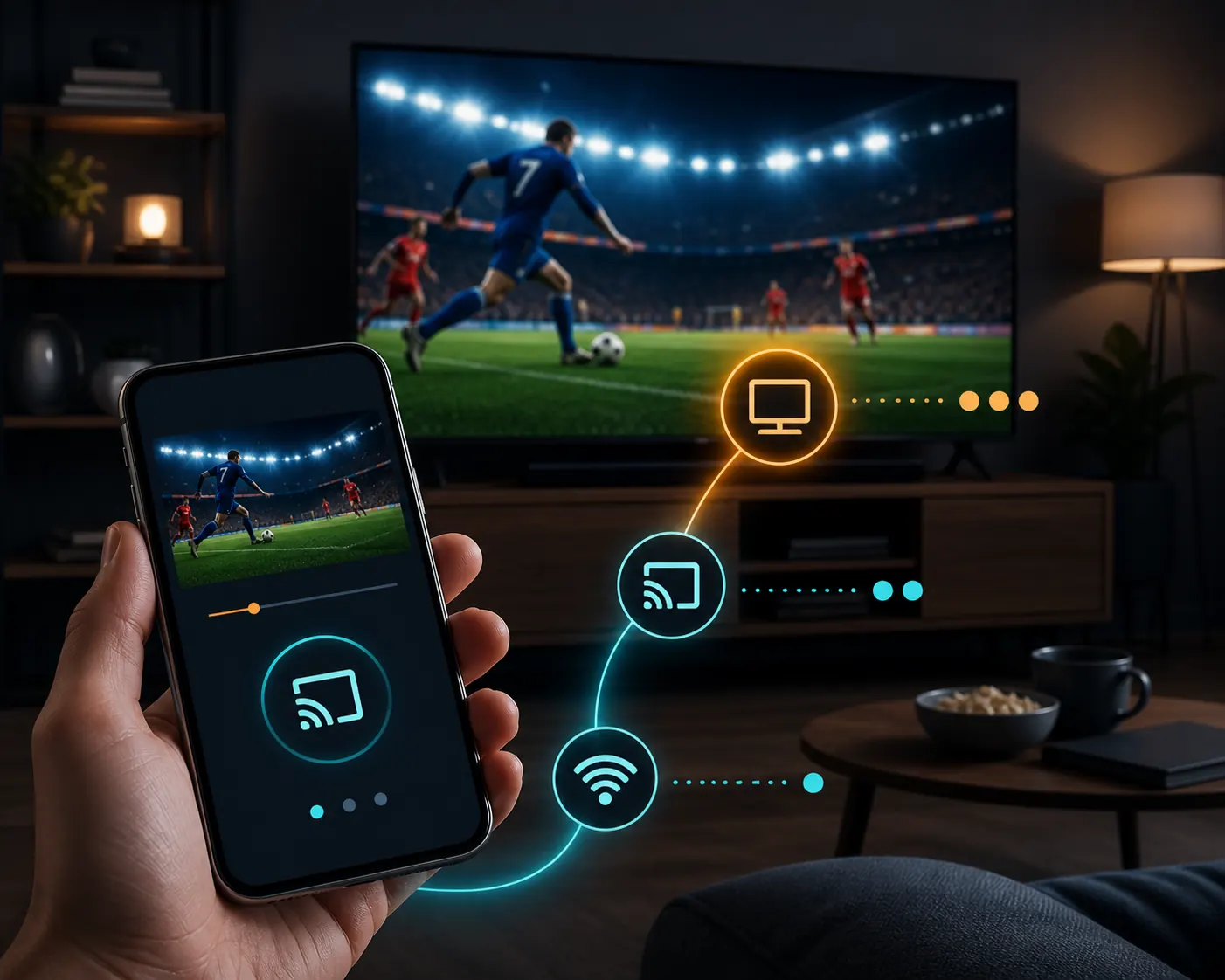
- スマートフォンとテレビまたは外部機器を同じWi-Fiに接続する。
- 確認できるソースをスマートフォンで開いて再生する。
- キャストアイコンまたは画面共有を選ぶ。
- テレビを選択し、映像、音声、操作を確認する。
- 終わったらキャストを停止する。
ブラウザー、公式ストア、外部機器の使い分け
Android以外のSmart TVでは内蔵ブラウザーや公式ストアを優先します。古いテレビにはGoogle TV、Chromecast、Fire TV、Android TV Boxを追加できる場合がありますが、機器ごとに条件が異なります。
外部機器を使っても、すべてのAPKが安全になるわけではありません。パッケージ、配布元、権限、日付を確認してください。結果や日程だけが必要なら、公式アプリや結果サービスのほうが安定する場合があります。
| 目的 | 選択肢 | 注意点 |
|---|---|---|
| Webページを開く | テレビのブラウザー | ポップアップや強制ダウンロードを避ける。 |
| 大画面で見る | スマートフォンからキャスト | 同じネットワークと対応方式が必要。 |
| アプリを追加 | Google TV、Fire TV、TV Box | パッケージと権限を混同しない。 |
| 結果を確認 | 公式・確認可能なアプリ | 結果情報とライブ配信を混同しない。 |
読み込みやキャストに失敗したとき
別のアプリを入れる前に、ネットワーク、ブラウザー、プレーヤー、テレビのどこで失敗しているかを切り分けます。黒い画面だけでAPK不足とは判断できません。
一度に一つだけ条件を変え、エラーメッセージを残します。不明なプレーヤー、証明書、拡張機能、関係のない権限を要求するページは中止します。
| 症状 | 安全な確認 | 避けること |
|---|---|---|
| ページが開かない | URL、ネットワーク、ブラウザーを確認 | 無作為なAPKを入れる。 |
| キャストアイコンがない | 同じWi-Fi、再起動、対応状況 | ブラウザーに不要な権限を与える。 |
| 黒い画面 | 確認できるソースやプライベート画面を試す | 不明なコーデックを入れる。 |
| リモコンで操作できない | 対応ブラウザーやキーボードを使う | スマホ向け版を無理に使う。 |
バージョン、安全性、このページの範囲
すべてのテレビで使えるFutbol Libreの最新バージョンが一つ確認されているわけではありません。似た名前でも別アプリの場合があり、ミラーによって容量や日付が異なることもあります。パッケージ、配布元、日付はバージョン案内で確認し、このページでは画面への経路だけを扱います。
このページは独立した案内です。Futbol Libreが公式であることや、すべての映像に視聴権があることを主張しません。国、コンテンツ、放映権に応じて、公式のスポーツサービスやアプリも確認してください。
よくある質問
どのSmart TVにもFutbol Libre APKを入れられますか?
いいえ。外部APKを扱えるのは一部のAndroid TV、Google TV、TV Box、Fire TVです。パッケージ、バージョン、構成、リモコン操作も対応している必要があります。TizenやwebOSではブラウザー、キャスト、外部機器を使います。
AndroidではないSmart TVで見るには?
内蔵ブラウザー、対応スマートフォンからのキャスト、またはGoogle TV、Fire TV、Android TV機器を試します。TizenやwebOSでAndroid APKを直接開こうとしないでください。
Smart TVにFutbol Libreをインストールする方法は?
最初にOSを確認します。外部導入は互換性のあるAndroid TV、Google TV、TV Box、Fire TVだけを対象にし、それ以外ではブラウザー、キャスト、外部機器を選びます。
キャストアイコンが表示されないのはなぜですか?
スマートフォンとテレビのネットワークが違う、ソースがキャスト非対応、Wi-Fiが機器を分離している、テレビが非対応などが考えられます。同じWi-Fiと再起動を確認してください。
Smart TV用の最新Futbol Libreバージョンはありますか?
すべての機器に共通するバージョンは確認できません。バージョン案内でパッケージ、配布元、日付、容量、対応状況を比較してください。
ブラウザーとAPKではどちらが安全ですか?
配布元とOSによりますが、AndroidではないSmart TVに不明なファイルを入れずに済む点でブラウザーが扱いやすい場合があります。リダイレクト、過剰な権限、プロファイル、証明書、不明なプレーヤーは避けてください。
Smart TVでFutbol Libreを見るにはどうすればよいですか?
まずOSを確認します。Android TVとGoogle TVでは対応アプリを確認できますが、Tizen、webOS、Rokuではブラウザー、キャスト、外部機器を使います。導入前に配布元、ネットワーク、リモコン、権限も確認してください。