先に結論
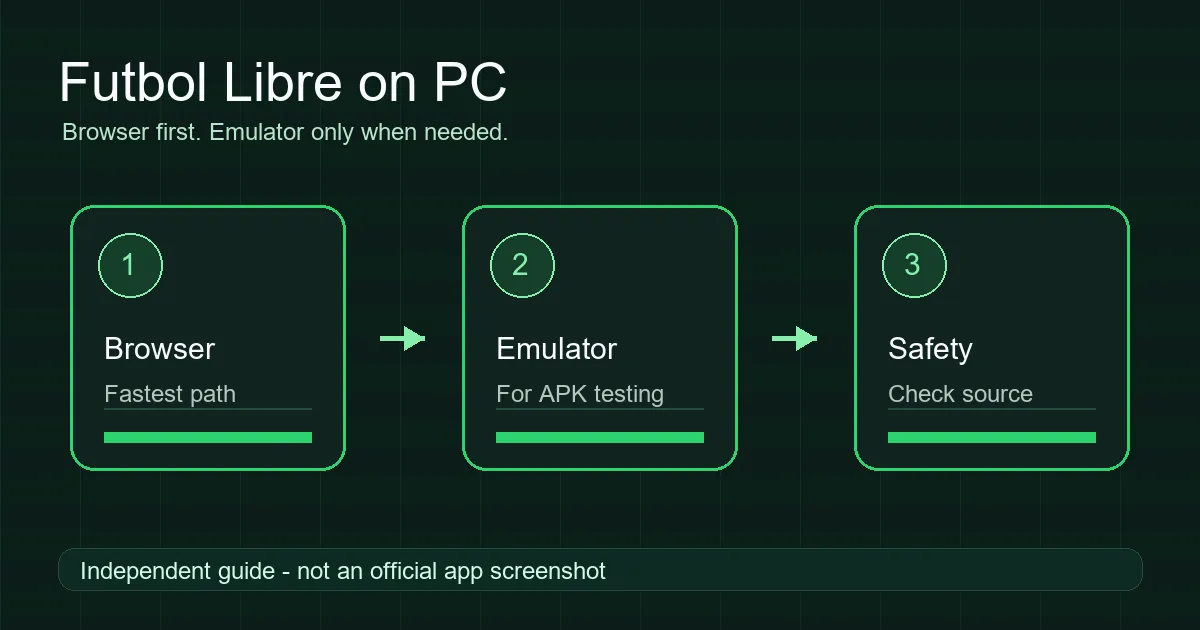
PCでは、Androidパッケージを入れないブラウザ利用が最も扱いやすい選択肢です。APKを試す場合は、別インスタンスのエミュレーターを使い、配布元、ファイル名、権限を確認して、テスト後にインストーラーを削除してください。公式確認ができないWindows実行ファイルは避けるべきです。
最初に決めること:ブラウザかエミュレーターか
Futbol Libre para PCという検索意図には、PCブラウザでページを開きたい人、Windows上でAndroid APKを動かしたい人、デスクトップ版アプリを探している人が混在しています。この3つは同じように見えて、互換性と安全性がまったく異なります。
ブラウザならページを閉じれば終了でき、OSにアプリを追加しません。エミュレーターはPC内にAndroid環境を作るため、APKの動作確認には使えますが、その中でアプリ権限、通知、ダウンロードが発生します。出所不明のEXEやMSIはWindows上で直接動くため、最も慎重に扱う必要があります。
| 方法 | 向いている場面 | 主な注意点 |
|---|---|---|
| PCブラウザ | Webページや試聴ページを確認したいとき | ポップアップ、リダイレクト、紛らわしいダウンロードボタン。 |
| Androidエミュレーター | APKをWindows/Mac上で検証したいとき | 改変APK、不要な権限、Androidバージョン不一致。 |
| Windowsインストーラー | 発行元を公式に確認できる場合のみ | 不明な実行ファイルがOS権限で動くリスク。 |
方法1:PCブラウザで先に確認する
多くの場合、最初に試すべきなのはブラウザです。Chrome、Edge、Firefox、Safariで確認したいWebページを開きます。ページが追加プレーヤー、拡張機能、コーデック、デスクトップアプリのインストールを求める場合は、その時点で中断して構いません。
ポップアップをブロックし、短縮URLや別ドメインへの連続リダイレクトには注意してください。試合予定や情報を確認したいだけなら、個人情報を入力する必要はありません。頻繁にドメインが変わるサイトを比較するときは、プライベートウィンドウや別ブラウザプロファイルを使うと管理しやすくなります。
ただし、ブラウザで開けることと配信の合法性や安定性は別問題です。放送権や地域ルールは国や大会によって異なります。安定した視聴には、正規のスポーツ配信サービス、リーグ公式アプリ、放送局公式アプリも確認してください。
- PCブラウザを開き、確認したいURLを手入力します。
- 予期しない拡張機能、プレーヤー、コーデック、ダウンロード要求は拒否します。
- Windows版ダウンロードを強調するボタンやポップアップは閉じます。
- 日程やスコアだけなら、公式リーグや結果速報サービスを優先します。
方法2:AndroidエミュレーターでAPKを試す
Futbol Libre APKをPCでどうしても確認したい場合は、Androidエミュレーターが必要です。BlueStacksやLDPlayerなどはAndroidアプリを実行できますが、APKがWindowsネイティブアプリに変わるわけではありません。エミュレーター検出、Androidバージョン、CPUアーキテクチャ、操作方法の違いで失敗することがあります。
ファイルを読み込む前に、パッケージ名、サイズ、公開日、バージョン、配布元の評判を確認してください。premium、sin anuncios、unlimitedなどをうたう亜種は、出所が明確でなければ避けるのが無難です。以前の亜種と署名が違う場合は、アプリがインストールされない原因にもなります。
BlueStacksにはAPK/XAPKをインストールする公式手順があります。ただし、それはエミュレーターに取り込む方法を説明するもので、特定のAPKが安全であることを保証するものではありません。テスト用インスタンスをメインアカウントから分け、確認後はAPKファイルを削除してください。
- エミュレーターは公式サイトから入手し、最新版に更新します。
- 外部APKの検証用にクリーンなインスタンスを作成します。
- エミュレーターのAPK/XAPKインストール機能で、確認済みファイルを選択します。
- 権限、操作性、動作速度、再生可否を確認します。
- 失敗したり過剰な権限を求めたりする場合は、アンインストールしてファイルを削除します。
参考になる公式情報
- BlueStacksのAPKインストール公式ガイド - エミュレーターへAPK/XAPKを入れる技術的な手順を確認できます。
- Google Play Protect - Androidで危険なアプリを検出する仕組みと警告の概要です。
Windows/Macでよくあるエラー
最も多い誤解は、WindowsでAPKをダブルクリックすれば開けると思うことです。APKはデスクトップアプリではないため、Android環境またはエミュレーターが必要です。エミュレーター側のAndroidバージョンやアーキテクチャに合わないファイルを選ぶと、インストール自体が失敗します。
インストールできても再生できない場合は、地域制限、ドメイン変更、エミュレーター検出、配信元の停止、ネットワーク権限不足などが考えられます。これを解決するために無関係なクローンを次々入れるのは危険です。まずブラウザ版で同じ目的を達成できるか確認してください。
| 問題 | 考えられる原因 | 安全寄りの対処 |
|---|---|---|
| APKがWindowsで開かない | WindowsはAPKを直接実行できない | ブラウザまたはAndroidエミュレーターを使う。 |
| アプリをインストールできない | 署名、バージョン、アーキテクチャ不一致 | 対応インスタンスを使うか古い亜種を削除する。 |
| 黒画面や無音になる | プレーヤー、地域、グラフィック設定の問題 | ブラウザ/エミュレーターを変え、不明なコーデックは入れない。 |
| 広告や転送が多すぎる | 信頼しにくい配布元やリダイレクト | ページを閉じ、追加ファイルを入れない。 |
ダウンロード前に見るべき安全サイン
責任あるガイドは、万能のダウンロードリンクを約束しません。ミラーごとにファイル名が変わる、PCインストーラーの発行元が不明、SMS・連絡先・ユーザー補助・端末管理者権限を求める、保護機能を無効にするよう促す、といった場合は中止すべきです。
WindowsではSmartScreen、セキュリティソフト、ドメイン評判の警告を軽視しないでください。サッカー視聴やスコア確認のアプリが管理者として実行するよう求めるなら強い警告サインです。Android APKではネットワークと通知はあり得ますが、端末管理者やユーザー補助は通常この用途に必要ありません。
すぐ決める: ブラウザ、エミュレーター、または入れない
Futbol Libre for PC の検索結果は、すぐにエミュレーターを勧めることがあります。しかし特定の APK を試す必要がある場合以外、最初の選択肢にはなりません。試合情報、日程、情報源の比較なら、ブラウザのほうが権限が少なく、Windows や macOS にパッケージを入れずに済みます。
判断基準はシンプルです。まず Web、確認済み APK だけエミュレーター、デスクトップ実行ファイルは発行元を確認できる場合だけ。技術情報のない EXE を公式版として扱わないでください。
| 状況 | 推奨 | 理由 |
|---|---|---|
| Web ページを見るだけ | ポップアップをブロックしたブラウザ | パッケージや Android 権限が不要 |
| APK を試したい | クリーンな Android エミュレーター | 試験環境を分離して削除しやすい |
| EXE/MSI を勧められた | 発行元確認なしでは入れない | システムへ直接影響する |
| 大画面で見たい | Android TV またはキャスト | モバイルアプリを PC に無理に合わせない |
PC、Android TV、スマホのどれが向いているか
PCは、配布元を比較したり、コメントを読んだり、スマホを使わずにWeb版を試したりする用途に向いています。Android TVやTV Boxは、大画面で使いたい場合に適していますが、sideloading、Downloader、USB、リモコン操作などPCとは別の注意点があります。スマホはAndroidアプリを直接試しやすい一方、個人アカウント、写真、通知が集まっています。
テレビで使いたい場合は、Android TV向けガイドを確認してください。PCで試合情報を見るだけなら、APKを入れる理由が明確でない限り、ブラウザ利用を優先する方が安全です。
よくある質問
Futbol LibreのPC版はありますか?
Webで使える選択肢やエミュレーターで試せるAPKはありますが、任意のWindowsインストーラーが公式とは限りません。
WindowsにFutbol Libre APKを直接入れられますか?
できません。WindowsはAPKをネイティブ実行しないため、ブラウザまたはAndroidエミュレーターが必要です。
ブラウザとエミュレーターはどちらが安全ですか?
PCでは通常ブラウザの方が簡単でリスクも低めです。エミュレーターは特定APKを検証したい場合に限って使います。
怪しい権限はどれですか?
SMS、連絡先、ユーザー補助、端末管理者、動画や通知と関係の薄い機密権限は警告サインです。
エミュレーターならAPKは安全になりますか?
いいえ。PC本体への影響を一部抑えられても、改変APKは広告、失敗、不要な権限要求を起こす可能性があります。
エミュレーターなしで PC 版 Futbol Libre を使えますか?
Web 版がある場合は可能です。エミュレーターは Android APK を試すための手段で、情報確認やページ閲覧だけなら最初に使う必要はありません。