Réponse rapide
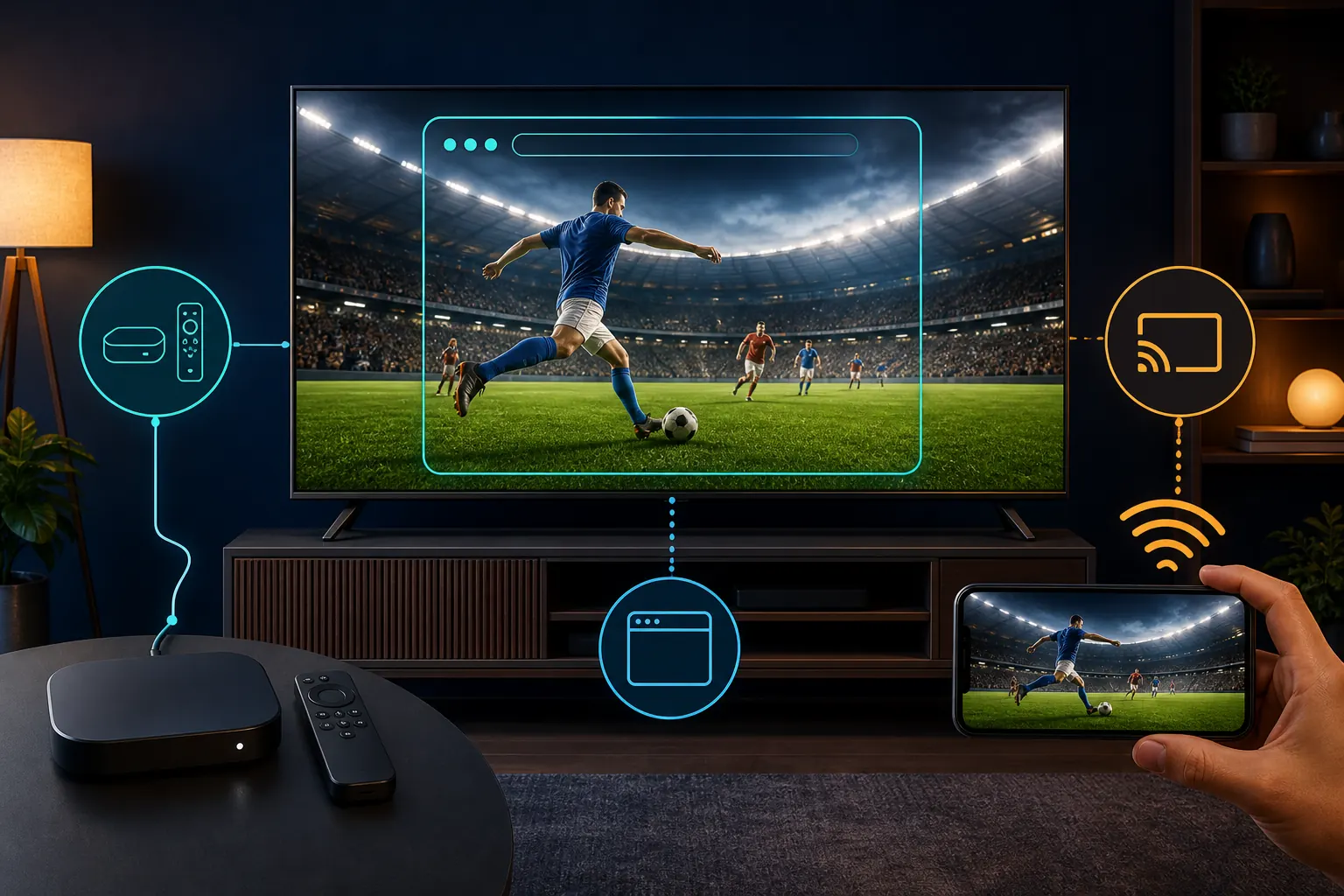
Pour Futbol Libre sur Smart TV, Android TV et Google TV peuvent parfois accepter un APK externe si le système, le paquet et la télécommande sont compatibles. Tizen, webOS et les autres systèmes ne peuvent pas installer directement un APK Android : utilisez navigateur, Chromecast, diffusion ou appareil Android/Google TV externe. Il n'existe pas une version unique pour toutes les Smart TV.
Futbol Libre sur Smart TV : identifier le système
Smart TV décrit les fonctions connectées, pas un système universel. Android TV et Google TV peuvent installer des applications Android dans certains cas ; Tizen, webOS, Roku TV et les autres plateformes suivent des règles différentes.
La recherche futbol libre sur Smart TV doit donc commencer par le système, pas par un bouton de téléchargement. Un service peut fonctionner dans un navigateur sans être installable comme APK, ou fonctionner sur une TV Box externe alors que le téléviseur intégré ne le prend pas en charge.
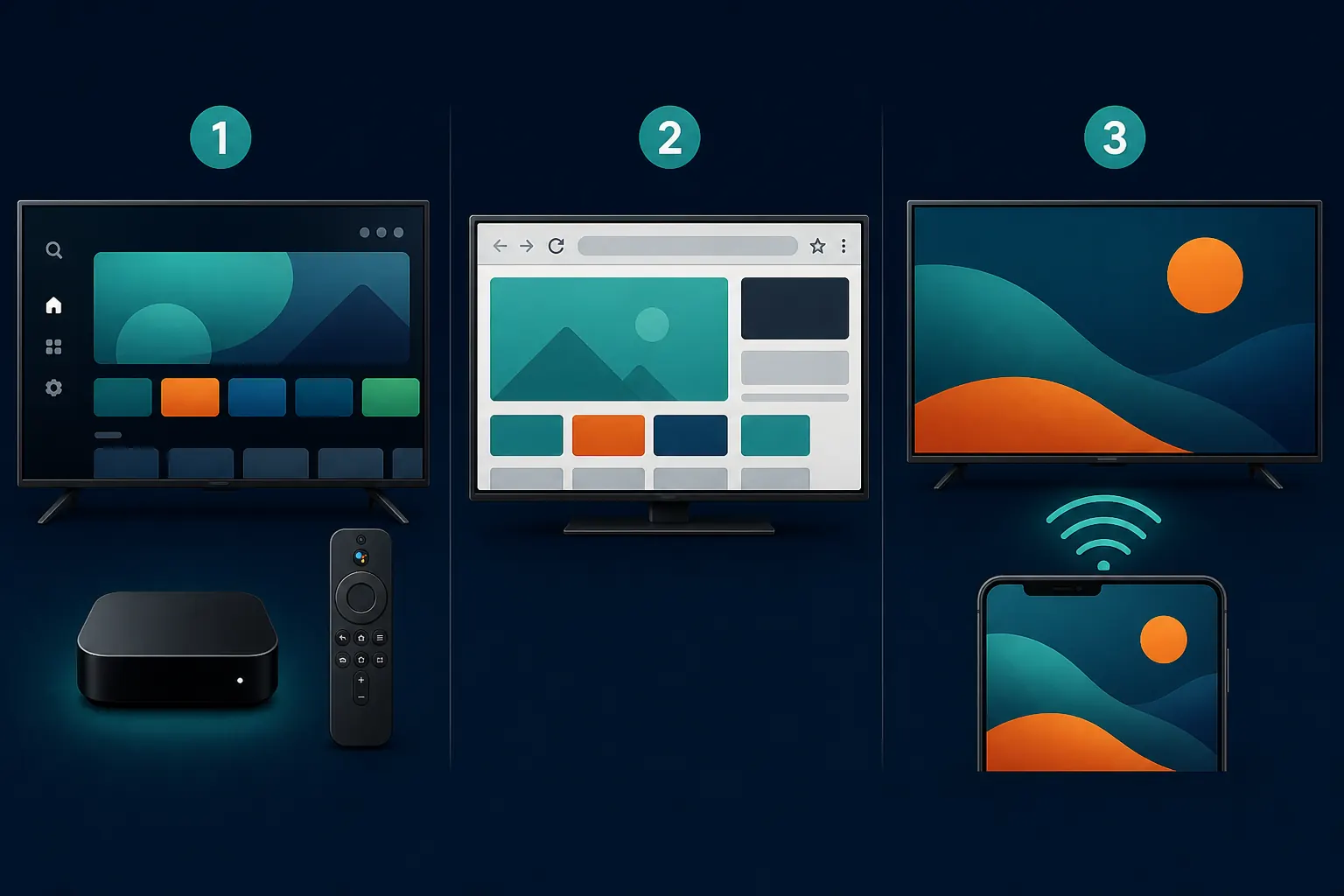
| Système ou appareil | APK Android direct | Parcours conseillé |
|---|---|---|
| Android TV ou Google TV | Parfois | Boutique compatible, navigateur ou sideloading vérifié. |
| TV Box Android | Parfois | Vérifier version, architecture, paquet et télécommande. |
| Fire TV | Selon le modèle | Boutique, navigateur ou installation contrôlée. |
| Tizen / webOS | Non | Navigateur, diffusion ou appareil Android externe. |
| Roku TV | Pas comme APK Android | Utiliser les chaînes et sources compatibles Roku. |
Comment regarder Futbol Libre sur Smart TV selon le système
Regarder Futbol Libre sur Smart TV ne correspond pas à une installation universelle. Sur Android TV ou Google TV, vérifiez une application compatible ; sur Tizen, webOS et Roku, utilisez généralement le navigateur, la diffusion ou la boutique de l'appareil.
Choisissez selon le besoin : navigateur pour une page web, diffusion pour envoyer l'écran du téléphone, ou appareil externe pour ajouter des applications compatibles. Voir Futbol Libre sur Smart TV ne signifie pas installer n'importe quel APK.
- Ouvrez les réglages et confirmez le système et la version du téléviseur.
- Sur Android TV ou Google TV, vérifiez la compatibilité avant de chercher un APK.
- Sur Tizen, webOS ou Roku, essayez le navigateur, la diffusion ou la boutique officielle.
- Contrôlez réseau, télécommande et permissions ; arrêtez-vous devant les pop-ups, certificats ou lecteurs inconnus.
Identifier le système du téléviseur
Ouvrez les réglages, observez l'écran d'accueil et vérifiez la boutique d'applications. Android TV affiche souvent Google Play ; Google TV ajoute une interface de recommandations. Tizen, webOS et Roku disposent de leurs propres boutiques et menus.
Vous pouvez aussi consulter le modèle exact dans Réglages > À propos. Le mot Smart TV sur la boîte ne suffit pas : le système et sa version déterminent les applications compatibles.
- Ouvrez Réglages et cherchez Système, Informations ou À propos.
- Notez le système et sa version, pas seulement la marque du téléviseur.
- Vérifiez la présence de Google Play, d'une boutique propre ou seulement d'un navigateur.
- Testez la télécommande dans une page web avant toute installation externe.
Android TV, Google TV et TV Box : vérifier avant un APK
Sur Android TV ou Google TV, un APK n'est envisageable que si le paquet, la version, l'architecture et la source sont vérifiables. Une application conçue pour mobile peut mal s'afficher, ne pas fonctionner avec la télécommande ou demander des autorisations sans rapport avec son usage.
La page consacrée aux versions de Futbol Libre sépare les paquets et les sources. Utilisez-la pour distinguer les applications aux noms proches ; cette page ne présente pas un mirror comme une source officielle et ne publie pas de fichier universel pour Smart TV.
| Contrôle | À vérifier | Arrêtez-vous si |
|---|---|---|
| Identité | Nom du paquet et développeur | Le paquet change sans explication. |
| Compatibilité | Version Android, architecture et télécommande | Le fichier promet de fonctionner partout. |
| Autorisations | Réseau et fonctions cohérentes | SMS, contacts ou accessibilité sont demandés. |
| Source | Date, taille et page consultable | Raccourcisseurs et redirections masquent l'origine. |
Tizen, webOS et autres Smart TV : utiliser le navigateur
Un téléviseur Tizen ou webOS ne peut pas ouvrir un APK Android comme une application native. La solution la plus simple est le navigateur intégré, en contrôlant l'adresse avec soin. Fermez la page si elle force un téléchargement, une extension, un profil ou une autorisation supplémentaire.
Le navigateur peut avoir des limites de lecture ou des contrôles peu pratiques. Installer un APK Android ne corrige pas ces limites : essayez une source autorisée, un navigateur compatible ou un appareil externe.
Guides associés
- Futbol Libre online : vérifier le web avant d'installer - Pour distinguer navigateur, fenêtres publicitaires et téléchargements forcés.
- Futbol Libre ne fonctionne pas - Diagnostic lorsque la page ou le lecteur ne charge pas.
Diffuser depuis le téléphone vers la télévision
La recherche comment retransmettre Futbol Libre sur la TV décrit généralement la diffusion d'écran, pas l'installation d'une application sur le téléviseur. Le téléphone et l'écran doivent être sur le même Wi-Fi et prendre en charge la même technologie.
Si l'icône de diffusion n'apparaît pas, vérifiez que la page ou l'application accepte cette fonction, redémarrez le réseau et évitez un réseau invité qui isole les appareils.
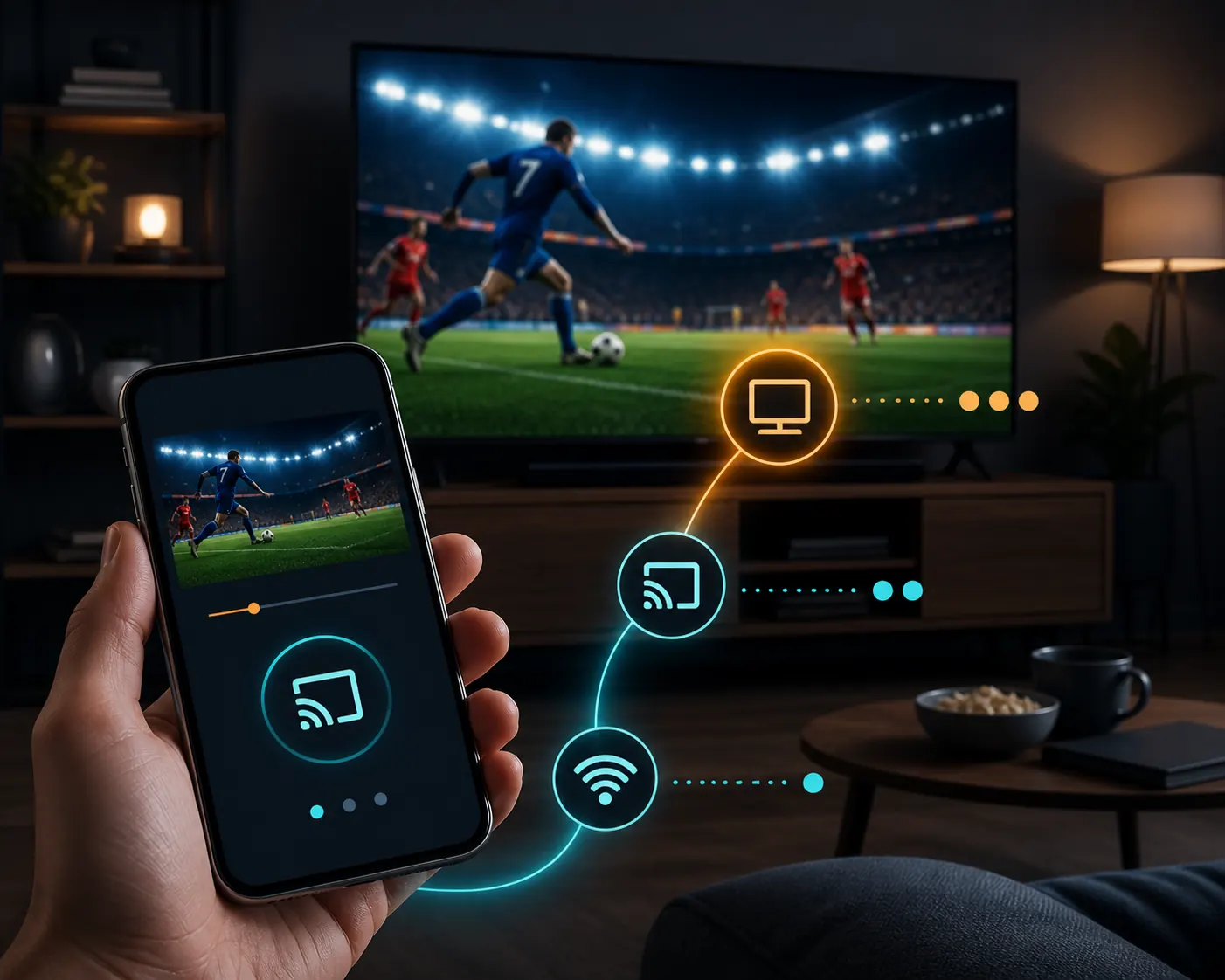
- Connectez le téléphone et la télévision au même réseau Wi-Fi.
- Ouvrez une source que vous pouvez vérifier et lancez la lecture sur le téléphone.
- Touchez l'icône de diffusion ou utilisez le partage d'écran du téléphone.
- Choisissez le bon téléviseur et vérifiez l'image, le son et les commandes.
- Arrêtez la diffusion et déconnectez la session après utilisation.
Navigateur, boutique officielle ou appareil externe
Pour une Smart TV sans Android, privilégiez le navigateur intégré ou une application présente dans la boutique officielle. Pour un écran ancien, Google TV, Chromecast, Fire TV ou une TV Box Android peut ajouter une solution, mais chaque appareil a ses propres contraintes.
Un appareil externe ne rend pas tous les APK sûrs. Vérifiez toujours le paquet, la source, les autorisations et la date. Si vous cherchez seulement les horaires ou les résultats, une application de scores ou une source autorisée peut être plus stable qu'un fichier annoncé comme compatible avec tous les écrans.
| Besoin | Option | Point de vigilance |
|---|---|---|
| Ouvrir un site | Navigateur du téléviseur | Éviter fenêtres publicitaires et téléchargements imposés. |
| Utiliser le grand écran | Diffusion depuis le téléphone | Même réseau et technologie compatible. |
| Ajouter des applications | Google TV, Fire TV ou TV Box | Ne pas mélanger paquets et autorisations. |
| Consulter les résultats | Application ou source autorisée | Ne pas confondre résultats et streaming. |
Si la lecture ou la diffusion ne fonctionne pas
Avant d'installer une autre application, déterminez si le problème vient du réseau, du navigateur, du lecteur ou du téléviseur. Un écran noir ne prouve pas qu'un APK manque, et changer de paquet peut augmenter le risque sans régler la cause.
Modifiez une seule variable à la fois et conservez le message d'erreur. Si une page exige un lecteur, un certificat, une extension ou une permission sans rapport, arrêtez-vous.
| Symptôme | Test prudent | À éviter |
|---|---|---|
| La page ne s'ouvre pas | Vérifier URL, réseau et navigateur | Installer un APK trouvé au hasard. |
| Icône absente | Même Wi-Fi, redémarrage et compatibilité | Accorder des permissions inutiles. |
| Écran noir | Essayer une source autorisée ou une fenêtre privée | Télécharger des codecs inconnus. |
| Télécommande inutilisable | Navigateur compatible ou clavier | Forcer une version mobile. |
Versions, sécurité et limites de cette page
Il n'existe pas une dernière version vérifiée de Futbol Libre pour tous les téléviseurs. Des noms proches peuvent désigner des applications différentes et les mirrors peuvent afficher des tailles ou des dates différentes. La page des versions vérifie paquet, source et date ; cette page se limite au choix de l'écran.
Ce guide est indépendant. Il ne présente pas Futbol Libre comme officiel et ne garantit pas une licence pour chaque flux. La légalité dépend du pays, du contenu et des droits de diffusion. Pour une expérience stable, consultez des services sportifs autorisés et des applications officielles.
Questions fréquentes
Puis-je installer Futbol Libre APK sur n'importe quelle Smart TV ?
Non. Seuls certains appareils Android TV, Google TV, TV Box ou Fire TV acceptent des APK externes, et le paquet, la version, l'architecture et la télécommande doivent rester compatibles. Tizen et webOS nécessitent un navigateur, la diffusion ou un appareil externe.
Comment regarder Futbol Libre sur une Smart TV sans Android ?
Essayez le navigateur intégré, diffusez depuis un téléphone compatible ou utilisez Google TV, Fire TV ou une TV Box Android externe. N'ouvrez pas directement un APK Android sur Tizen ou webOS.
Comment installer Futbol Libre sur une Smart TV ?
Identifiez d'abord la plateforme. L'installation externe ne concerne que les appareils Android TV, Google TV, TV Box ou Fire TV compatibles ; sur les autres Smart TV, utilisez le navigateur, la diffusion ou un appareil externe.
Pourquoi l'icône de diffusion n'apparaît-elle pas ?
Le téléphone et l'écran peuvent être sur des réseaux différents, la page peut ne pas gérer la diffusion, le réseau peut isoler les appareils ou le téléviseur peut être incompatible. Vérifiez le Wi-Fi et redémarrez.
Existe-t-il une dernière version Futbol Libre pour Smart TV ?
Une version universelle ne peut pas être confirmée. Comparez le paquet, la source, la date, la taille et la compatibilité dans le guide des versions.
Le navigateur est-il plus sûr qu'un APK ?
Cela dépend de la source et de la plateforme, mais le navigateur évite d'installer un fichier inconnu sur une Smart TV sans Android. Évitez toujours redirections, permissions excessives, profils, certificats et lecteurs non vérifiés.
Comment regarder Futbol Libre sur une Smart TV ?
Identifiez le système. Android TV et Google TV peuvent accepter une application compatible ; Tizen, webOS et Roku nécessitent navigateur, diffusion ou appareil externe. Vérifiez la source, le réseau, la télécommande et les permissions avant toute installation.