Kurzantwort
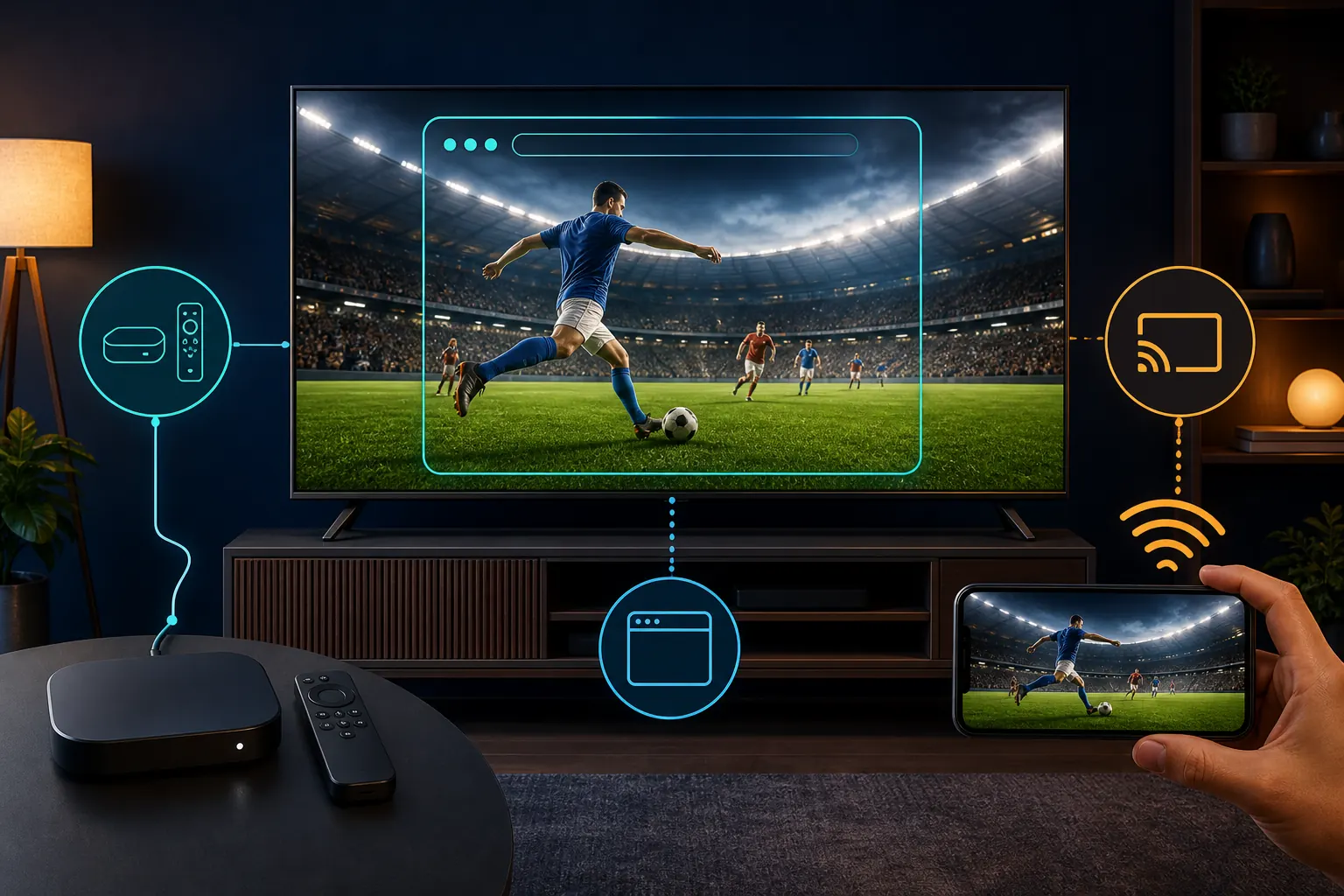
Für Futbol Libre auf Smart TV können Android TV und Google TV externe APKs nur dann sinnvoll ausführen, wenn System, Paket und Fernbedienung kompatibel sind. Tizen, webOS und andere Systeme installieren Android-APKs nicht direkt. Verwende dort Browser, Chromecast, Casting oder ein externes Android-/Google-TV-Gerät. Eine einheitliche Version für jeden Smart TV gibt es nicht.
Futbol Libre auf Smart TV: Das System erkennen
Smart TV beschreibt vernetzte Funktionen, aber kein einheitliches Betriebssystem. Android TV und Google TV können in bestimmten Fällen Android-Apps installieren; Tizen, webOS, Roku TV und andere Plattformen haben eigene Regeln.
Die Suche Futbol Libre auf Smart TV sollte daher mit dem System beginnen und nicht mit einem Download-Button. Ein Dienst kann im Browser funktionieren, aber nicht als APK installierbar sein, oder auf einer externen TV Box laufen, während der Fernseher selbst inkompatibel bleibt.
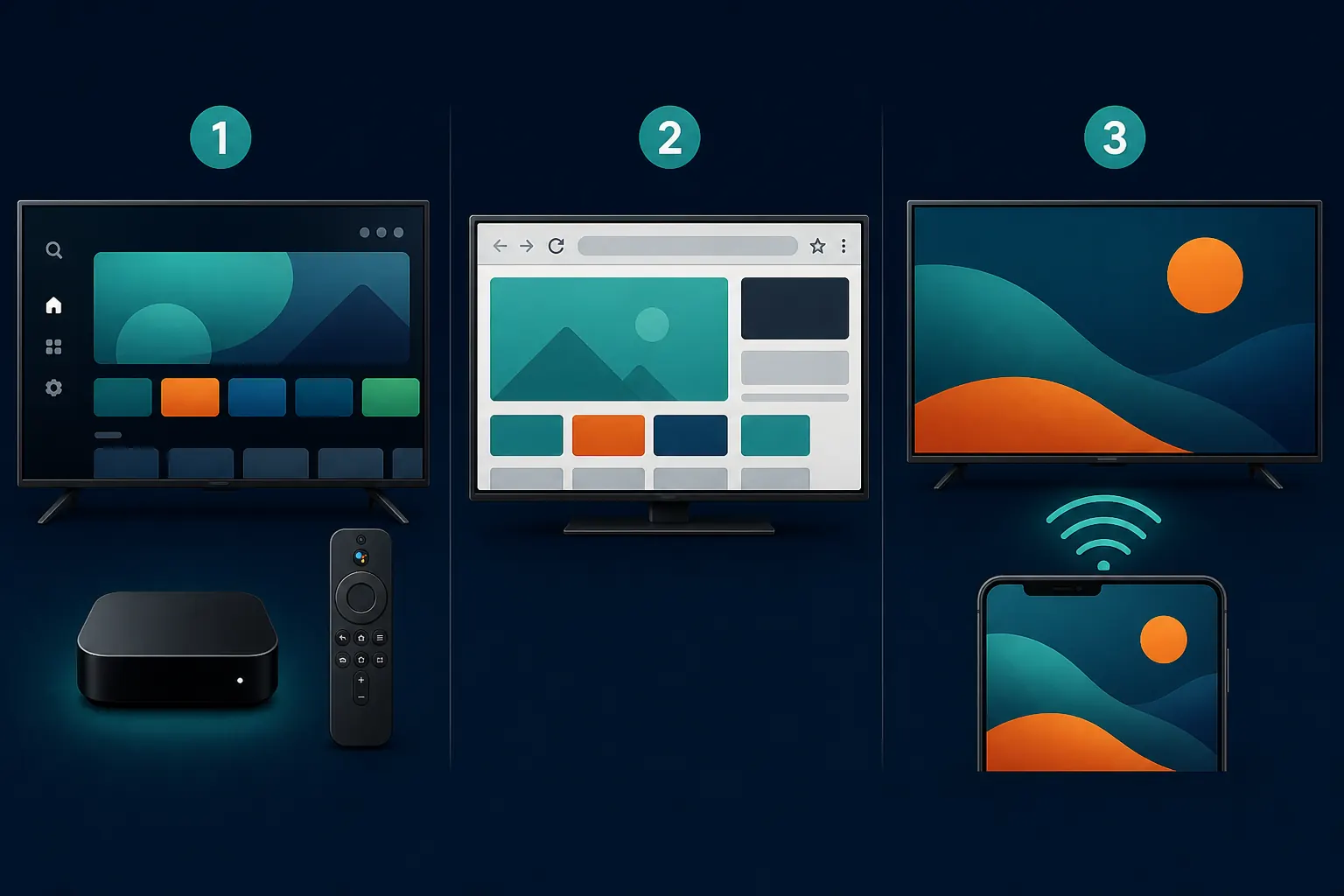
| System oder Gerät | Android-APK direkt | Sinnvoller Weg |
|---|---|---|
| Android TV oder Google TV | Manchmal | Kompatibler Store, Browser oder geprüftes Sideloading. |
| Android TV Box | Manchmal | Version, Architektur, Paket und Fernbedienung prüfen. |
| Fire TV | Modellabhängig | Store, Browser oder kontrollierte Installation. |
| Tizen / webOS | Nein | Browser, Casting oder externes Android-Gerät. |
| Roku TV | Nicht als Android-APK | Roku-kompatible Kanäle und Quellen verwenden. |
Futbol Libre auf Smart TV nach System sehen
Futbol Libre auf Smart TV bedeutet nicht überall dieselbe Installation. Bei Android TV oder Google TV kann eine kompatible App geprüft werden; Tizen, webOS und Roku benötigen meist Browser, Casting oder eine App aus dem Geräteshop.
Wähle den Weg nach dem Ziel: Browser für eine Website, Casting für die Übertragung vom Smartphone oder ein externes Gerät für kompatible Apps. Futbol Libre auf Smart TV zu sehen ist nicht dasselbe wie jede APK zu installieren.
- Öffne die Einstellungen und prüfe System und Version des Fernsehers.
- Bei Android TV oder Google TV zuerst die Kompatibilität prüfen, bevor du nach einer APK suchst.
- Bei Tizen, webOS oder Roku Browser, Casting oder den offiziellen Shop verwenden.
- Netzwerk, Fernbedienung und Berechtigungen prüfen; bei Pop-ups, Zertifikaten oder unbekannten Playern abbrechen.
Welches System hat der Fernseher?
Öffne die Einstellungen, prüfe den Startbildschirm und suche nach dem App-Store. Android TV zeigt häufig Google Play; Google TV ergänzt eine Empfehlungsoberfläche. Tizen, webOS und Roku haben eigene Stores und Menüs.
Das genaue Modell findest du meist unter Einstellungen > Info. Die Bezeichnung Smart TV reicht nicht aus: System und Version entscheiden über die Kompatibilität.
- Öffne Einstellungen und suche nach System, Geräteinformationen oder Info.
- Notiere System und Version, nicht nur die TV-Marke.
- Prüfe, ob Google Play, ein eigener Store oder nur ein Browser vorhanden ist.
- Teste die Fernbedienung in einer normalen Webseite, bevor du etwas installierst.
Android TV, Google TV und TV Box: APKs zuerst prüfen
Auf Android TV oder Google TV ist eine APK nur dann sinnvoll, wenn Paketname, Version, Architektur und Quelle nachvollziehbar sind. Eine für Mobilgeräte entwickelte App kann schlecht bedienbar sein oder unpassende Berechtigungen verlangen.
Der Versionsleitfaden von Futbol Libre trennt Pakete und Quellen. Nutze ihn zum Vergleich ähnlich benannter Apps. Diese Seite erklärt keinen Mirror zur offiziellen Quelle und veröffentlicht keine universelle Smart-TV-Datei.
| Prüfung | Darauf achten | Abbrechen, wenn |
|---|---|---|
| Identität | Paketname und Entwickler | Das Paket ohne Erklärung wechselt. |
| Kompatibilität | Android-Version, Architektur und Fernbedienung | Kompatibilität mit jedem TV versprochen wird. |
| Berechtigungen | Netzwerk und passende Funktionen | SMS, Kontakte oder Bedienungshilfen verlangt werden. |
| Quelle | Datum, Größe und prüfbare Seite | Kurzlinks und Weiterleitungen die Quelle verbergen. |
Tizen, webOS und andere Smart TVs: Browser verwenden
Ein Tizen- oder webOS-Fernseher kann eine Android-APK nicht als native App öffnen. Der eingebaute Browser ist meist der einfachste Weg, wenn du die Adresse sorgfältig prüfst. Schließe Seiten, die Downloads, Erweiterungen, Profile oder zusätzliche Berechtigungen erzwingen.
Browser können bei Wiedergabe, Steuerung oder Playern Grenzen haben. Eine Android-APK behebt diese Plattformgrenzen nicht. Prüfe stattdessen eine autorisierte Quelle, einen kompatiblen Browser oder ein externes Gerät.
Verwandte Leitfäden
- Futbol Libre online: Web vor der Installation prüfen - Trennt Browserzugriff, Pop-ups und erzwungene Downloads.
- Futbol Libre funktioniert nicht - Fehlersuche bei nicht ladender Seite oder Wiedergabe.
Vom Smartphone auf den Fernseher streamen
Die Suche Futbol Libre auf den Fernseher übertragen meint meistens Casting und nicht die Installation einer App auf dem TV. Smartphone und Bildschirm müssen im selben WLAN sein und dieselbe Übertragungstechnik unterstützen.
Wenn das Cast-Symbol fehlt, prüfe die Unterstützung der Seite oder App, starte das Netzwerk neu und vermeide ein Gäste-WLAN, das Geräte voneinander trennt.
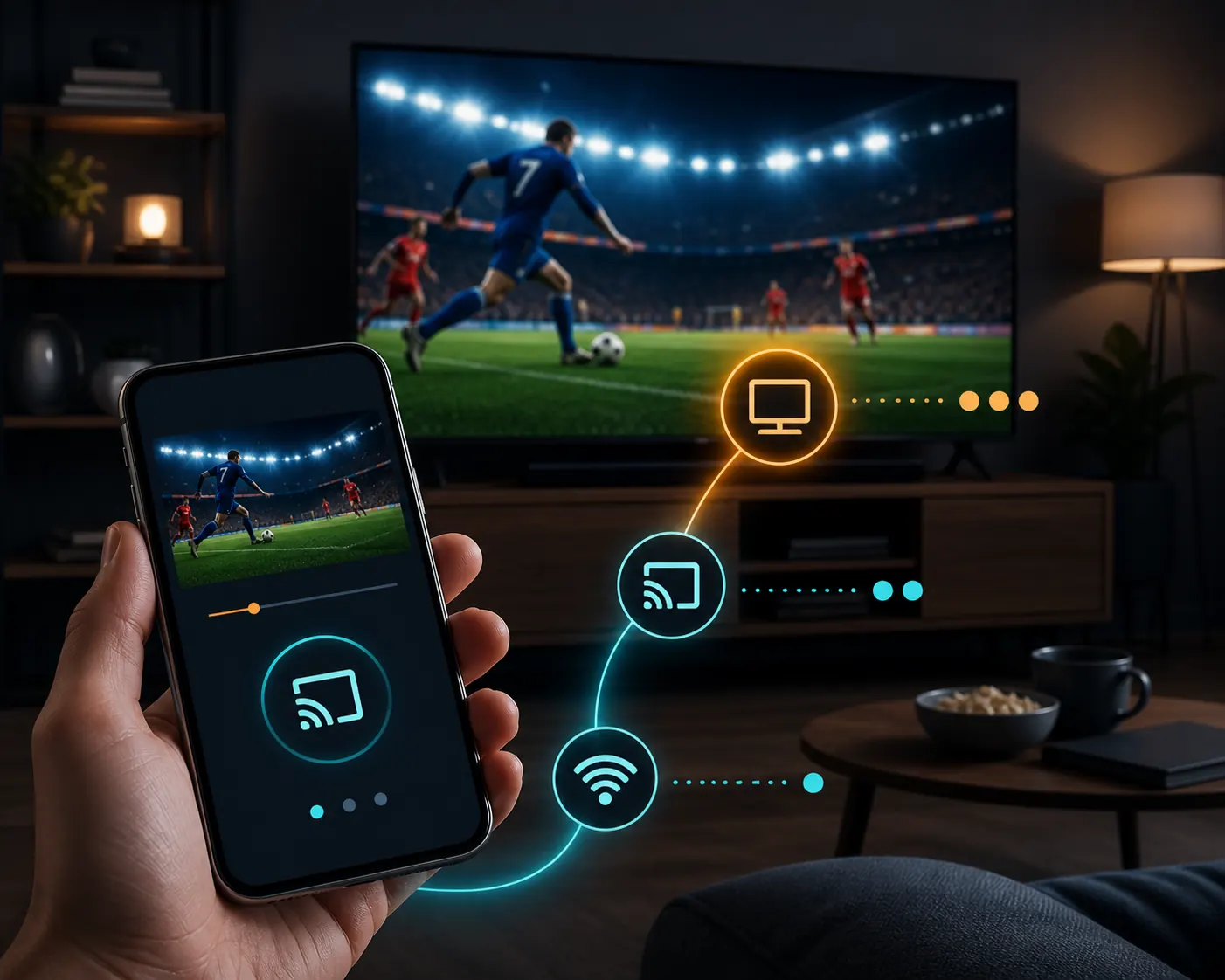
- Verbinde Smartphone und TV oder externes Gerät mit demselben WLAN.
- Öffne eine überprüfbare Quelle und starte die Wiedergabe am Smartphone.
- Tippe auf das Cast-Symbol oder nutze die Bildschirmfreigabe.
- Wähle den richtigen Fernseher und prüfe Bild, Ton und Steuerung.
- Beende die Übertragung nach der Nutzung.
Browser, offizieller Store oder externes Gerät
Bei einem Smart TV ohne Android solltest du den eingebauten Browser oder eine App aus dem offiziellen Store bevorzugen. Bei älteren Bildschirmen können Google TV, Chromecast, Fire TV oder eine Android-TV-Box eine zusätzliche Möglichkeit bieten, aber jedes Gerät hat eigene Anforderungen.
Ein externes Gerät macht nicht jede APK sicher. Prüfe Paket, Quelle, Berechtigungen und Datum. Wenn du nur Spielplan, Ergebnisse oder Informationen brauchst, ist eine Ergebnis-App oder autorisierte Quelle oft stabiler als eine Datei, die mit Kompatibilität für jeden Bildschirm wirbt.
| Ziel | Option | Wichtig |
|---|---|---|
| Webseite öffnen | TV-Browser | Pop-ups, Erweiterungen und erzwungene Downloads meiden. |
| Großen Bildschirm nutzen | Vom Smartphone streamen | Gleiches Netzwerk und kompatible Technik. |
| Apps hinzufügen | Google TV, Fire TV oder TV Box | Pakete und Berechtigungen nicht vermischen. |
| Ergebnisse ansehen | Autorisierte App oder Quelle | Ergebnisse nicht mit Streaming verwechseln. |
Wenn Wiedergabe oder Casting nicht funktioniert
Bevor du eine weitere App installierst, prüfe Netzwerk, Browser, Player und Gerät einzeln. Ein schwarzer Bildschirm beweist nicht, dass eine APK fehlt. Ein Paketwechsel kann Risiken erhöhen, ohne die Ursache zu lösen.
Ändere immer nur eine Variable und notiere die Fehlermeldung. Verlange eine Seite einen unbekannten Player, ein Zertifikat, eine Erweiterung oder eine unpassende Berechtigung, solltest du abbrechen.
| Symptom | Vorsichtiger Test | Vermeiden |
|---|---|---|
| Seite öffnet nicht | URL, Netzwerk und Browser prüfen | Zufällige APK installieren. |
| Cast-Symbol fehlt | Gleiches WLAN, Neustart und Kompatibilität | Unnötige Browserrechte vergeben. |
| Schwarzer Bildschirm | Autorisierte Quelle oder privates Fenster testen | Unbekannte Codecs laden. |
| Fernbedienung reagiert nicht | Kompatiblen Browser oder Tastatur nutzen | Mobile Version erzwingen. |
Versionen, Sicherheit und Grenzen dieses Leitfadens
Es gibt keine verifizierte letzte Futbol-Libre-Version für jeden Fernseher. Ähnliche Namen können verschiedene Apps bezeichnen; Mirrors können andere Größen oder Daten zeigen. Der Versionsleitfaden prüft Paket, Quelle und Datum. Diese Seite erklärt nur die Wahl des Bildschirms.
Dieser Leitfaden ist unabhängig. Er behauptet nicht, dass Futbol Libre offiziell ist oder jeder Stream eine Lizenz besitzt. Die Rechtslage hängt von Land, Inhalt und Übertragungsrechten ab. Für stabile Nutzung solltest du autorisierte Sportdienste und offizielle Apps prüfen.
Häufige Fragen
Kann ich Futbol Libre APK auf jedem Smart TV installieren?
Nein. Nur einige Android-TV-, Google-TV-, TV-Box- oder Fire-TV-Geräte erlauben externe APKs. Paket, Version, Architektur und Fernbedienung müssen trotzdem passen. Tizen und webOS benötigen Browser, Casting oder ein externes Gerät.
Wie kann ich Futbol Libre auf einem Smart TV ohne Android sehen?
Nutze den integrierten Browser, streame von einem kompatiblen Smartphone oder verwende Google TV, Fire TV oder eine externe Android-TV-Box. Öffne keine Android-APK direkt auf Tizen oder webOS.
Wie installiert man Futbol Libre auf dem Smart TV?
Prüfe zuerst die Plattform. Eine externe Installation betrifft nur kompatible Android-TV-, Google-TV-, TV-Box- oder Fire-TV-Geräte; bei anderen Smart TVs sind Browser, Casting oder ein externes Gerät der richtige Weg.
Warum fehlt das Cast-Symbol?
Smartphone und Bildschirm können in verschiedenen Netzwerken sein, die Quelle unterstützt Casting nicht, das WLAN trennt Geräte oder der Fernseher ist inkompatibel. Prüfe das WLAN und starte die Geräte neu.
Gibt es eine neueste Futbol-Libre-Version für Smart TV?
Eine universelle Version lässt sich nicht bestätigen. Vergleiche Paket, Quelle, Datum, Größe und Kompatibilität im Versionsleitfaden.
Ist der Browser sicherer als eine APK?
Das hängt von Quelle und Plattform ab, aber der Browser vermeidet die Installation einer unbekannten Datei auf einem Smart TV ohne Android. Meide immer Weiterleitungen, übermäßige Rechte, Profile, Zertifikate und ungeprüfte Player.
Wie kann ich Futbol Libre auf einem Smart TV sehen?
Bestimme zuerst das System. Android TV und Google TV können kompatible Apps unterstützen; Tizen, webOS und Roku brauchen Browser, Casting oder ein externes Gerät. Prüfe Quelle, Netzwerk, Fernbedienung und Berechtigungen vor jeder Installation.