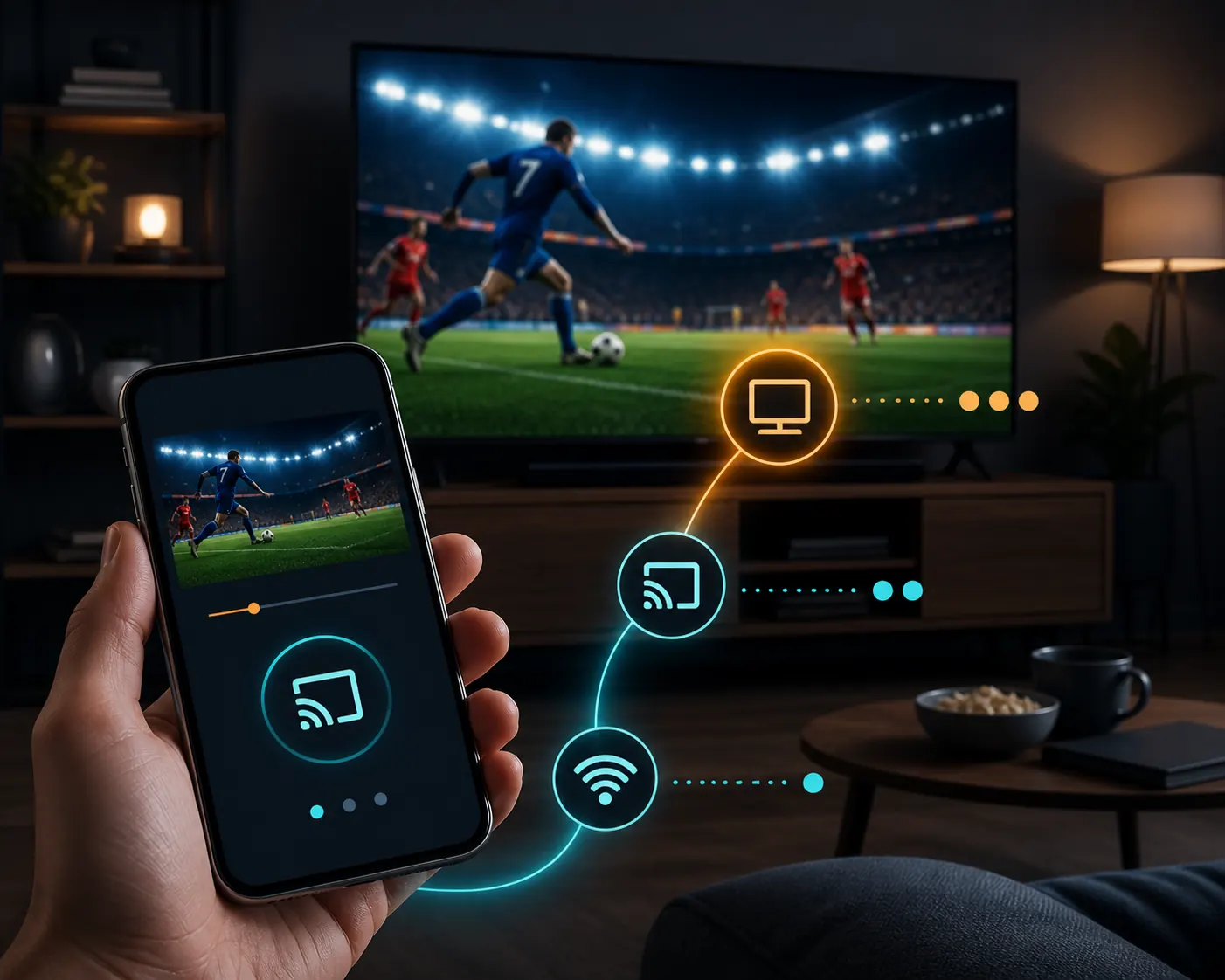
Risposta rapida
Collega Chromecast, TV e dispositivo sorgente alla stessa rete Wi-Fi. Sul computer apri la pagina in Chrome e scegli Altro > Trasmetti, salva e condividi > Trasmetti; sul telefono usa l’icona Cast o una funzione di condivisione dello schermo supportata. Se il ricevitore non compare, controlla rete e aggiornamenti. Con uno schermo nero prova una fonte affidabile, un altro player o l’ingresso HDMI, senza installare APK per Chromecast.
Che cosa significa vedere Futbol Libre Chromecast
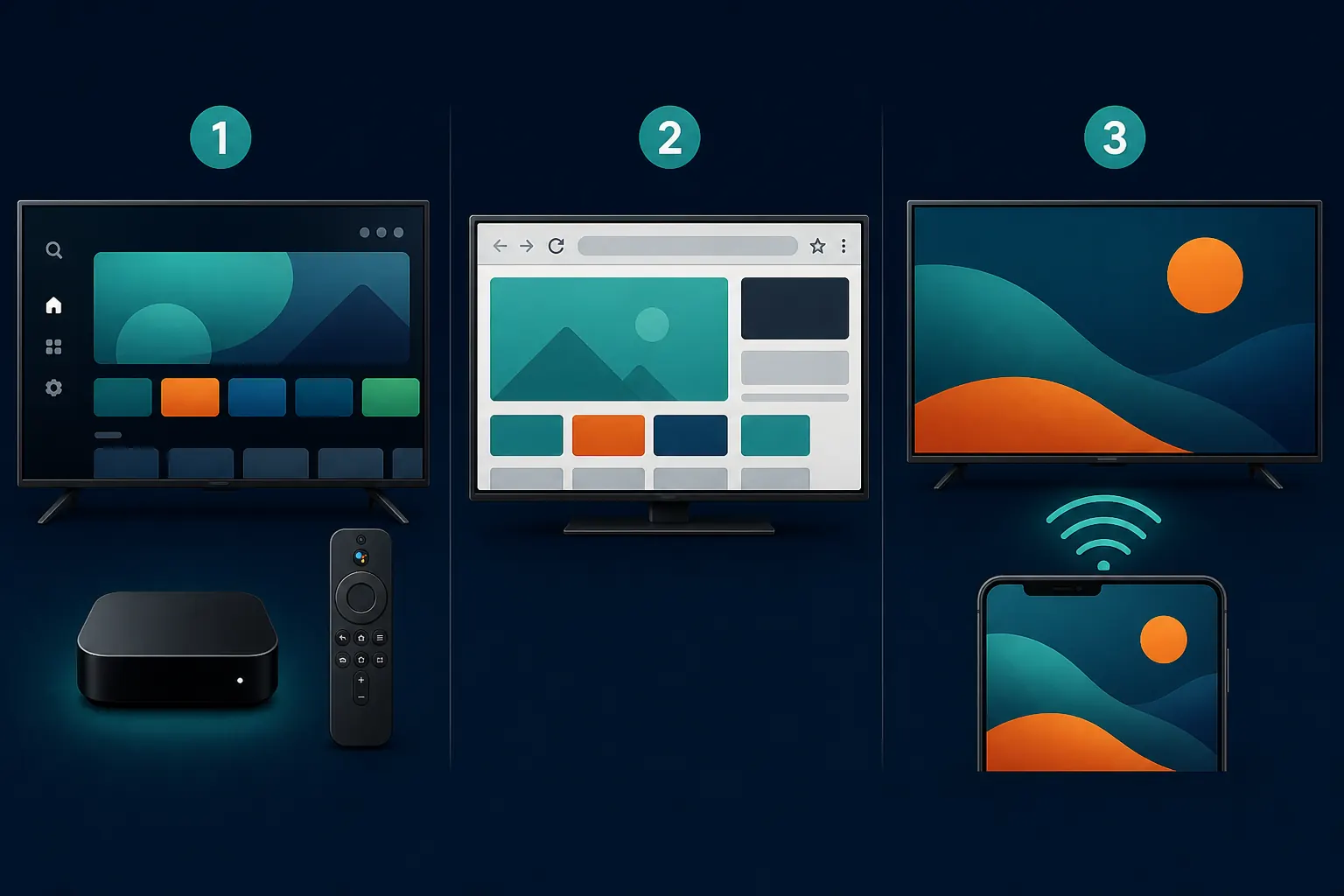
La ricerca Futbol Libre Chromecast descrive un’azione precisa: aprire una pagina sul telefono o sul computer e guardarla su uno schermo più grande. Chromecast riceve la scheda, lo schermo o il contenuto compatibile inviato; non trasforma un sito in un’app Android TV. Browser, Wi-Fi e player restano quindi fondamentali. Prima di cercare un APK scegli tra scheda Chrome, mirroring del telefono e browser del televisore.
| Percorso | Ingresso | Risultato | Limite comune |
|---|---|---|---|
| Scheda Chrome | Computer e Chrome | Una scheda appare sulla TV | Stessa Wi-Fi e Chrome aggiornato |
| Mirroring mobile | Android o iPhone compatibile | Lo schermo del telefono viene duplicato | Possibili notifiche e ritardo |
| Player compatibile Cast | Pagina con Google Cast | Il video viene riprodotto sul ricevitore | Molti player non hanno l’icona Cast |
| Browser TV | Browser della Smart TV | La pagina si apre sulla TV | Il browser può bloccare il player |
Prima di iniziare: Chromecast, TV e Wi-Fi
Google richiede una connessione stabile e la stessa rete Wi-Fi per computer e dispositivo Google Cast. Controlla ingresso HDMI, alimentazione e rilevamento in Google Home. Una rete ospiti, un ripetitore isolato o una VPN possono impedire il rilevamento anche quando Internet funziona. La pagina deve aprirsi normalmente sul dispositivo sorgente; non concedere permessi di accessibilità, certificati o estensioni richiesti da un pop-up.
- Accendi la TV, scegli l’ingresso HDMI di Chromecast e verifica la schermata iniziale.
- Collega Chromecast e dispositivo sorgente allo stesso nome Wi-Fi.
- Se il ricevitore non compare, controlla rete ospiti e VPN prima di cambiare app.
- Aggiorna Chrome, Google Home e il ricevitore dalle fonti ufficiali.
- Prova prima una pagina conosciuta per distinguere rete e player.
Metodo 1: trasmettere una scheda Chrome dal computer
Quando la pagina funziona sul computer, la trasmissione di una scheda Chrome è facile da controllare. La guida ufficiale Google usa Altro > Trasmetti, salva e condividi > Trasmetti e permette di scegliere il ricevitore. La scheda resta visibile sul computer e sulla TV e il suo audio può uscire dal televisore. Usa una finestra pulita, evita link che cambiano dominio o avviano download e ricorda che Chromecast non verifica l’origine del contenuto.
- Apri Chrome su Windows, macOS o Chromebook e carica la pagina da controllare.
- Apri il menu a tre punti e scegli Trasmetti, salva e condividi > Trasmetti.
- Seleziona Chromecast o Google TV; una sessione attiva può essere sostituita.
- Controlla immagine, audio e proporzioni tenendo aperta la scheda.
- Termina dall’icona Cast accanto alla barra degli indirizzi scegliendo Interrompi trasmissione.
Fonte tecnica
- Guida Google: trasmettere da Chrome alla TV - Spiega requisiti di rete, schede e interruzione della sessione.
Metodo 2: duplicare lo schermo del telefono
Su Android la funzione può chiamarsi Trasmetti o Condividi schermo in base al produttore. Su iPhone dipende da AirPlay, dall’app e dal ricevitore; non tutti i siti offrono Google Cast diretto. Il mirroring è comodo per una sessione breve ma può mostrare notifiche e occupare il telefono. Attiva Non disturbare e non installare profili, codec o player che non riguardano la trasmissione.
- Metti telefono e Chromecast sulla stessa Wi-Fi e chiudi altre sessioni Cast.
- Apri browser o app con la pagina e controlla l’indirizzo.
- Tocca l’icona Cast o scegli la condivisione schermo dal pannello rapido.
- Seleziona il ricevitore corretto e controlla immagine e audio della TV.
- Interrompi il mirroring dallo stesso pannello prima di chiudere l’app.
Chromecast non compare o lo schermo è nero
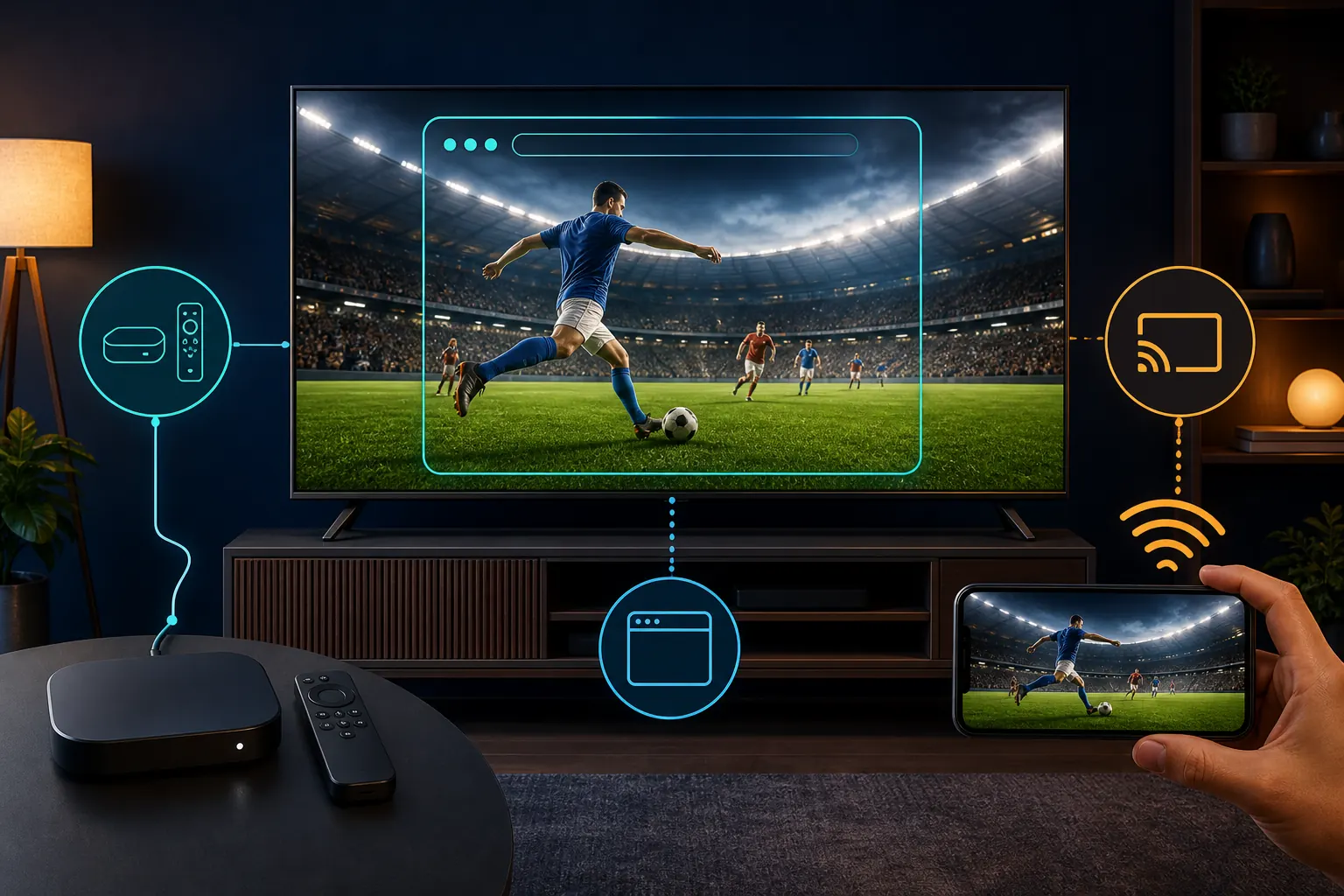
Uno schermo nero non dimostra che manchi una versione APK. Le cause possono essere rete isolata, browser incompatibile, finestra protetta del player o ricevitore occupato. Cambia una variabile alla volta e conserva il messaggio d’errore. Anche le discussioni degli utenti citano player incompatibili sulle Smart TV e suggeriscono di trasmettere da telefono, computer o Chromecast: è un indizio, non una garanzia per una pagina specifica.
| Sintomo | Controllo prudente | Da evitare |
|---|---|---|
| Ricevitore assente | Stessa Wi-Fi, riavvio router e Google Home aggiornato | Rete ospiti o app sconosciute |
| Connessione instabile | Avvicina il router, ferma altri flussi e prova una pagina nota | Cambiare più APK insieme |
| Schermo nero | Controlla HDMI e prova altra opzione o scheda test | Codec, certificati o estensioni casuali |
| Audio assente | Trasmetti la scheda, alza il volume e controlla l’uscita | Concludere che Chromecast è rotto |
| Immagine tagliata | Blocca orientamento e verifica proporzioni | Forzare risoluzioni non supportate |
Audio, controlli e privacy durante la trasmissione
Quando trasmetti una scheda, il suo audio può uscire dalla TV mentre le altre app continuano sul computer. Il mirroring varia in base al sistema. Fai una prova breve e ricorda che telefono o computer resta la sorgente della sessione: chiudi chat, password e schede private, rifiuta moduli inattesi e non pensare che Chromecast renda ufficiale un sito non verificato.
- Attiva Non disturbare e chiudi le schede con dati personali prima del mirroring.
- Controlla volume di TV, ricevitore e sorgente per un’uscita chiara.
- Preferisci una sola scheda Chrome allo schermo intero quando riduce l’esposizione.
- Interrompi e disconnetti la sessione dal menu Cast quando hai finito.
Chromecast, Google TV, Smart TV e Roku: scegliere il percorso
Chromecast riceve contenuti inviati da un altro dispositivo. Google TV può offrire app e browser propri, ma ha requisiti diversi da un Chromecast classico. Tizen e webOS possono accettare il casting senza eseguire APK Android, mentre Roku usa il proprio sistema di canali. Per una pagina inizia con scheda Chrome, trasmissione mobile o browser compatibile; per un’app controlla sistema e fonte ufficiale senza mescolare istruzioni Android TV, Fire TV, Roku e Chromecast.
| Dispositivo | Primo tentativo | Limite |
|---|---|---|
| Chromecast / Google TV Streamer | Trasmettere scheda o schermo sulla stessa Wi-Fi | Dipende da browser, ricevitore e player |
| Google TV / Android TV | Controllare store, browser e telecomando | Un APK mobile può non funzionare col telecomando |
| Tizen / webOS | Browser integrato o casting compatibile | Non esegue direttamente APK Android |
| Roku TV | Canali e funzioni supportate da Roku | Non è un ambiente Android |
| Cavo HDMI | Collegare direttamente un computer | Servono cavo e porta libera |
Sicurezza, legalità e limiti della guida
Futbol Libre può indicare pagine, app o mirror con nomi simili. Questa guida spiega la trasmissione e non conferma che una fonte sia ufficiale, stabile o autorizzata. La legalità dipende da paese, contenuti e diritti. Non esiste una versione universale per Chromecast perché il dispositivo non installa né valida pacchetti Android. Controlla fonte, permessi e destinazione e chiudi le pagine che chiedono cambi di dominio, codec urgenti o accesso a contatti, SMS, certificati e accessibilità.
Guide correlate
- Futbol Libre Smart TV: sistemi e casting - Confronto tra Android TV, Tizen, webOS, Roku e dispositivi esterni.
- Futbol Libre online: controllare il web prima di installare - Separa browser, pop-up e download forzati.
- Futbol Libre non funziona: diagnosi - Distingue rete, player, permessi e pacchetto.
Domande frequenti
Posso installare un APK Futbol Libre su Chromecast?
Non trattare un Chromecast classico come un telefono Android. Con Futbol Libre Chromecast invii una scheda, uno schermo o media compatibili; il ricevitore non valida un APK scaricato. Google TV ha requisiti separati per store, pacchetto e telecomando.
Come vedere Futbol Libre Chromecast dal computer?
Collega computer e Chromecast alla stessa Wi-Fi, apri la pagina in Chrome e scegli Altro > Trasmetti, salva e condividi > Trasmetti. Seleziona il ricevitore, controlla immagine e audio e interrompi dall’icona Cast.
Come trasmettere Futbol Libre dal telefono?
Usa l’icona Cast della fonte o una funzione di mirroring supportata da telefono e TV. Mantieni la stessa rete, attiva Non disturbare e interrompi la sessione dal pannello di sistema.
Perché il mio Chromecast non compare?
Controlla stessa Wi-Fi, assenza di isolamento ospiti, aggiornamenti di Google Home e Chrome e ingresso HDMI corretto. Riavvia il ricevitore e prova una pagina conosciuta.
Cosa fare se lo schermo è nero?
Controlla HDMI, audio e rete, poi prova un’altra opzione del player o una scheda di test, una modifica alla volta. Non scaricare codec, certificati, estensioni o APK sconosciuti per correggere un player incompatibile.
Chromecast rende uno streaming ufficiale o legale?
No. Chromecast trasporta immagine e audio. La legalità dipende da fonte, contenuto e diritti nel paese. Usa app e servizi sportivi autorizzati quando affidabilità e diritti sono importanti.
Chromecast funziona con ogni Smart TV?
Un ricevitore Chromecast può essere collegato a una TV HDMI, ma il risultato dipende da rete, browser e fonte. Tizen, webOS e Roku non diventano sistemi Android collegando Chromecast.