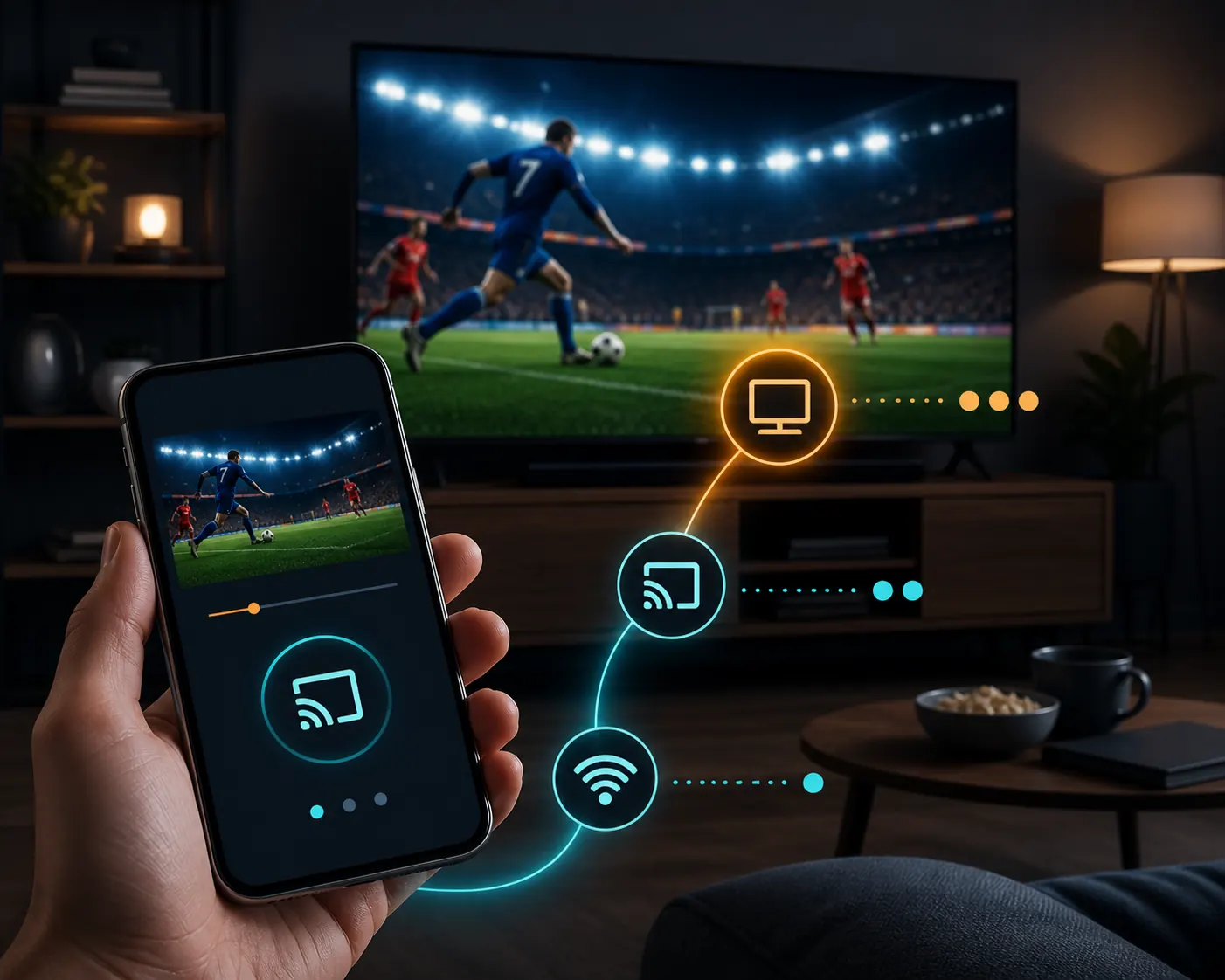
Resposta rápida
Conecte Chromecast, TV e aparelho de origem à mesma rede Wi-Fi. No computador, abra a página no Chrome e escolha Mais > Transmitir, salvar e compartilhar > Transmitir; no celular, use o ícone Cast ou o compartilhamento de tela compatível. Se o receptor não aparecer, confira rede e atualizações. Se a imagem ficar preta, teste outra fonte confiável, outro player ou a entrada HDMI; não instale APK para Chromecast.
O que significa usar Futebol Livre Chromecast
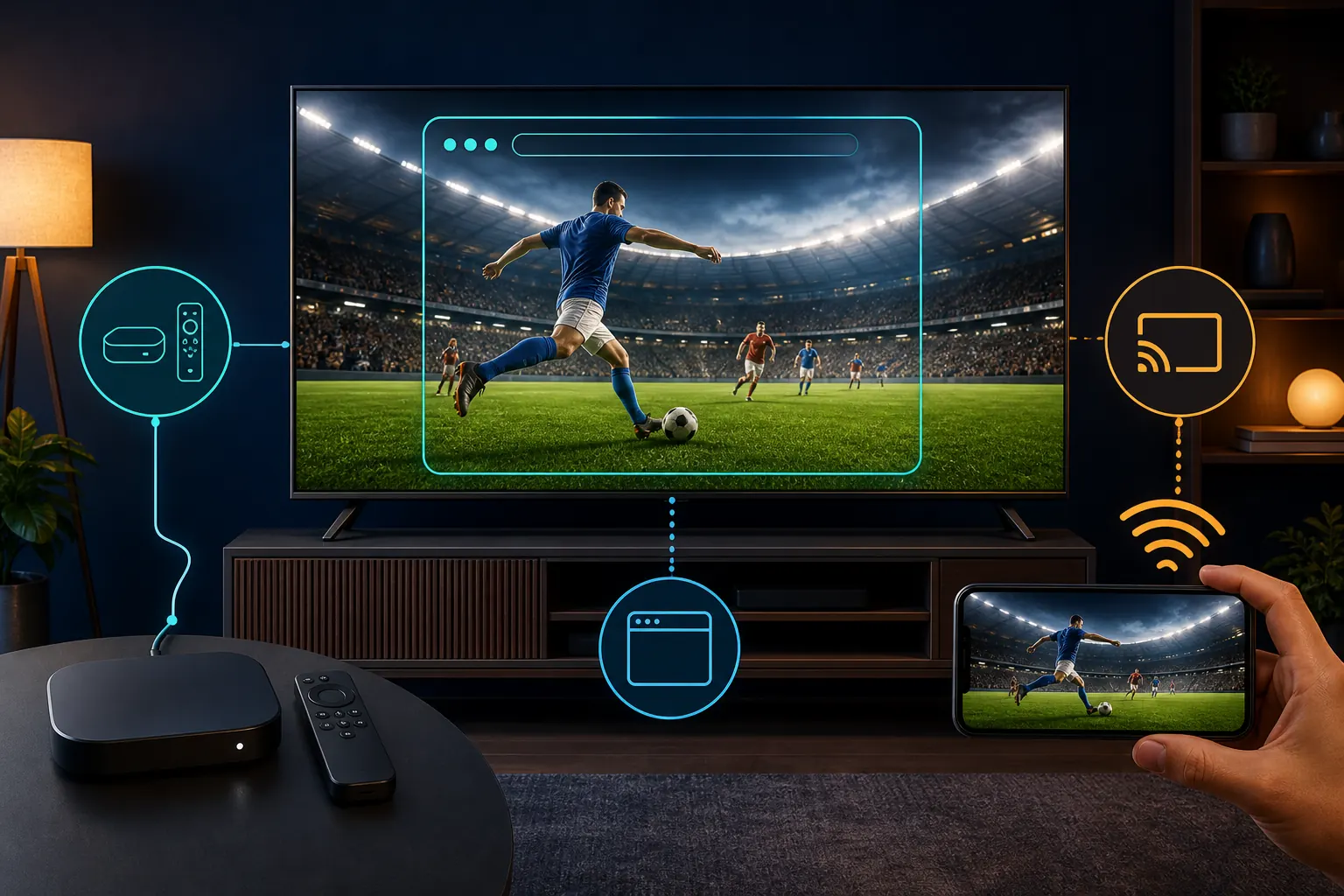
A busca Futebol Livre Chromecast descreve uma ação específica: abrir uma página no celular ou computador e vê-la em uma tela maior. O Chromecast recebe a aba, a tela ou uma mídia compatível; ele não transforma um site em aplicativo Android TV. Por isso, navegador, Wi-Fi e player continuam importantes. Escolha entre aba do Chrome, espelhamento do celular e navegador da TV antes de procurar um APK.
| Caminho | Entrada | Resultado | Limite comum |
|---|---|---|---|
| Aba do Chrome | Computador e Chrome | Uma aba aparece na TV | Mesma rede e Chrome atualizado |
| Espelhamento móvel | Android ou iPhone compatível | A tela do celular é refletida | Notificações e atraso podem aparecer |
| Player com Cast | Página compatível com Google Cast | Vídeo roda no receptor | Muitos players não mostram ícone Cast |
| Navegador da TV | Navegador de Smart TV | A página abre na TV | O navegador pode bloquear o player |
Antes de começar: Chromecast, TV e Wi-Fi
O suporte do Google recomenda que computador e dispositivo Google Cast estejam em uma conexão estável e na mesma rede Wi-Fi. Confira a entrada HDMI, a energia e a descoberta no Google Home. Rede de convidados, repetidor isolado ou VPN podem impedir que os aparelhos se encontrem mesmo com Internet. A origem deve abrir a página normalmente; não conceda acessibilidade, certificados ou extensões porque um pop-up pediu.
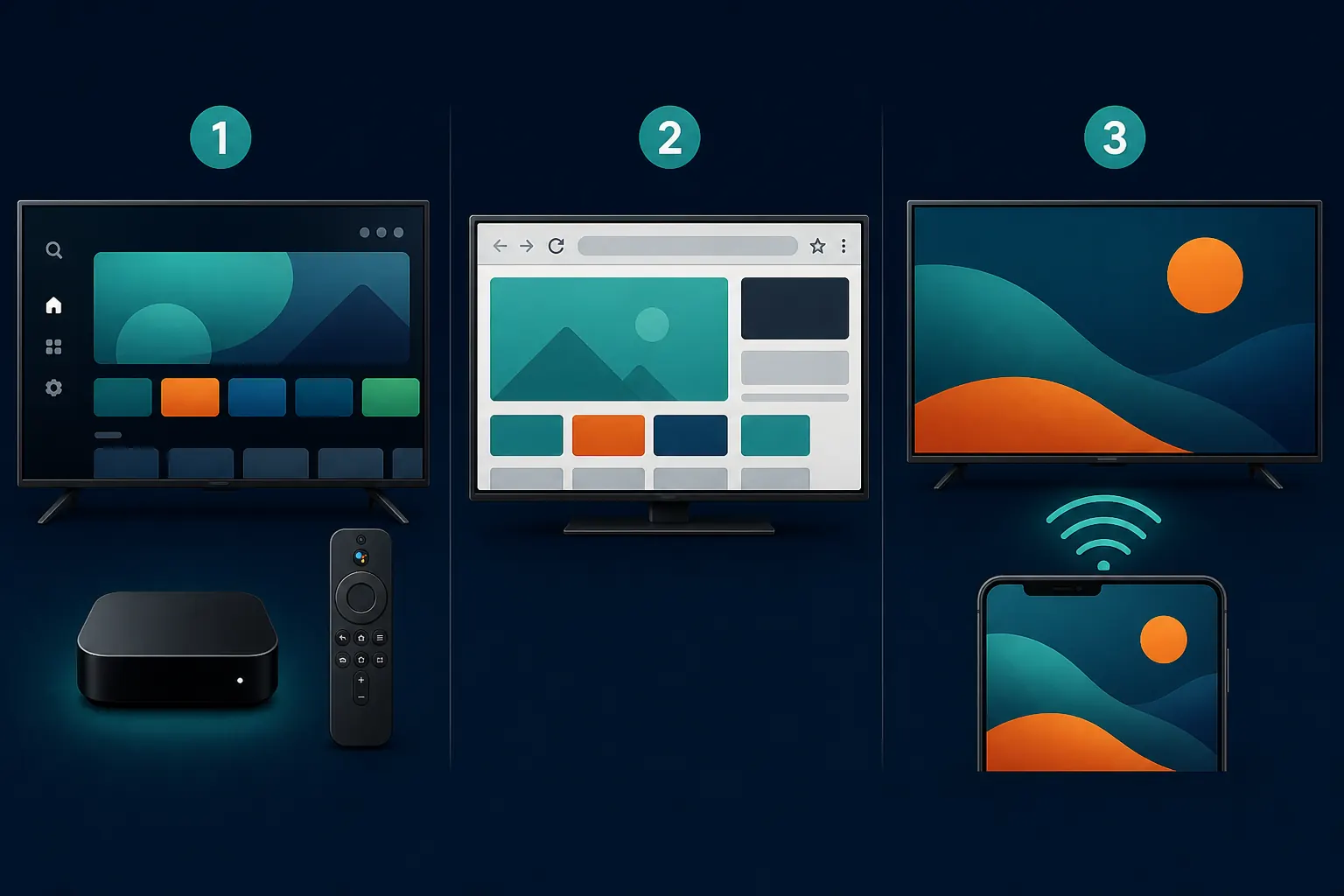
- Ligue a TV, selecione a entrada HDMI do Chromecast e confirme a tela inicial.
- Conecte Chromecast e aparelho de origem ao mesmo nome de Wi-Fi.
- Se o receptor não aparecer, confira rede de convidados e VPN antes de trocar de app.
- Atualize Chrome, Google Home e o receptor por fontes oficiais.
- Teste uma página conhecida para separar falha de rede de falha do player.
Método 1: transmitir uma aba do Chrome pelo computador
Este é o caminho mais fácil de controlar quando a página funciona no computador. A ajuda oficial do Google usa Mais > Transmitir, salvar e compartilhar > Transmitir e permite escolher o receptor. A aba continua visível no computador e na TV, e o áudio dela pode sair pela televisão. Use uma janela limpa, evite links que mudem de domínio ou iniciem downloads e lembre que o Chromecast não verifica a origem do conteúdo.
- Abra o Chrome no Windows, macOS ou Chromebook e carregue a página.
- Abra o menu de três pontos e escolha Transmitir, salvar e compartilhar > Transmitir.
- Selecione Chromecast ou Google TV; uma sessão ativa pode ser substituída.
- Confira imagem, áudio e proporção mantendo a aba aberta.
- Para terminar, abra o ícone Cast ao lado da barra de endereço e escolha Parar transmissão.
Fonte técnica
- Ajuda do Google: transmitir do Chrome para a TV - Explica rede, transmissão de aba e como parar a sessão.
Método 2: espelhar a tela do celular
No Android, o recurso pode se chamar Transmitir ou Compartilhar tela conforme a marca. No iPhone, depende de AirPlay, do aplicativo e do receptor; nem todo site oferece Google Cast direto. O espelhamento é útil por pouco tempo, mas pode mostrar notificações e manter o celular ocupado. Ative Não perturbe e nunca instale perfil, codec ou player sem relação com a transmissão.
- Coloque celular e Chromecast na mesma rede Wi-Fi e encerre outras sessões Cast.
- Abra o navegador ou app da página e confira o endereço antes de reproduzir.
- Toque no ícone Cast ou escolha compartilhamento de tela no painel rápido.
- Selecione o receptor certo e confira imagem e som na TV.
- Pare o espelhamento pelo mesmo painel antes de fechar o app.
Chromecast não aparece ou a tela fica preta
Uma tela preta não prova que falta uma versão de APK. A causa pode ser rede isolada, navegador incompatível, janela protegida do player ou receptor ocupado. Mude uma variável por vez e guarde a mensagem de erro. Usuários também relatam problemas de player em Smart TVs e sugerem transmitir do celular, computador ou Chromecast; isso é uma pista de compatibilidade, não uma garantia para uma página específica.
| Sintoma | Verificação de baixo risco | Evite |
|---|---|---|
| Receptor não aparece | Mesma rede, reiniciar roteador e Google Home atualizado | Rede de convidados ou app desconhecido |
| Conexão cai | Aproximar do roteador, pausar tráfego e testar página conhecida | Trocar vários APKs ao mesmo tempo |
| Tela preta | Conferir HDMI e testar outra opção ou aba | Codecs, certificados ou extensões aleatórias |
| Sem áudio | Transmitir aba, subir volume e conferir saída | Concluir que Chromecast quebrou |
| Imagem cortada | Travar orientação e conferir proporção | Forçar resolução não suportada |
Áudio, controles e privacidade durante a transmissão
Ao transmitir uma aba, o áudio dela pode sair pela TV enquanto outros aplicativos continuam no computador. O espelhamento muda conforme o sistema. Faça um teste curto e lembre que celular ou computador continua sendo a origem da sessão: feche chats, senhas e abas privadas, rejeite formulários inesperados e não pense que Chromecast torna um site não verificado oficial.
- Ative Não perturbe e feche abas com informações pessoais antes de espelhar.
- Confira volume da TV, do receptor e da origem para ter uma saída clara.
- Prefira transmitir uma aba em vez da tela inteira quando isso reduzir exposição.
- Pare e desconecte a sessão pelo menu Cast ao terminar.
Chromecast, Google TV, Smart TV e Roku: escolha o caminho
Chromecast recebe conteúdo enviado por outro aparelho. Google TV pode ter apps e navegador próprios, mas exige coisas diferentes de um Chromecast clássico. Tizen e webOS podem aceitar casting sem executar APK Android, e Roku usa seu próprio sistema de canais. Para uma página, comece com aba do Chrome, transmissão do celular ou navegador compatível; para instalar app, confira sistema e fonte oficial em vez de misturar instruções de Android TV, Fire TV, Roku e Chromecast.
| Aparelho | Primeira tentativa | Limite |
|---|---|---|
| Chromecast / Google TV Streamer | Transmitir aba ou tela pela mesma rede | Depende de navegador, receptor e player |
| Google TV / Android TV | Conferir loja, navegador e controle remoto | APK móvel pode não funcionar com controle |
| Tizen / webOS | Navegador integrado ou casting compatível | Não executa APK Android diretamente |
| Roku TV | Canais e recursos compatíveis com Roku | Não é ambiente Android |
| Cabo HDMI | Conectar computador diretamente | Precisa de cabo e porta livre |
Segurança, legalidade e limites deste guia
Futebol Livre pode indicar páginas, apps ou espelhos com nomes parecidos. Este guia explica transmissão e não confirma que uma fonte seja oficial, estável ou licenciada. A legalidade depende do país, conteúdo e direitos de transmissão. Não existe uma versão universal para Chromecast porque ele não instala nem valida pacote Android. Confira fonte, permissões e destino e feche páginas que exigem troca de domínio, codec urgente ou acesso a contatos, SMS, certificados e acessibilidade.
Guias relacionados
- Futbol Libre Smart TV: sistemas e casting - Compara Android TV, Tizen, webOS, Roku e dispositivos externos.
- Futbol Libre online: confira a web antes de instalar - Separa navegador, pop-ups e downloads forçados.
- Futbol Libre não funciona: diagnóstico - Diferencia rede, player, permissão e pacote.
Perguntas frequentes
Posso instalar um APK do Futbol Libre no Chromecast?
Não trate um Chromecast clássico como um celular Android. No Futebol Livre Chromecast você envia uma aba, tela ou mídia compatível; o receptor não valida APK baixado. O Google TV tem requisitos próprios de loja, pacote e controle remoto.
Como assistir Futebol Livre Chromecast pelo computador?
Conecte computador e Chromecast à mesma rede, abra a página no Chrome e escolha Mais > Transmitir, salvar e compartilhar > Transmitir. Selecione o receptor, confira imagem e áudio e pare pelo ícone Cast.
Como transmitir Futebol Livre do celular?
Use o ícone Cast da fonte ou o espelhamento compatível com celular e TV. Mantenha a mesma rede, ative Não perturbe e pare a sessão no painel do sistema.
Por que meu Chromecast não aparece?
Confira a mesma rede, ausência de isolamento de convidado, atualizações do Google Home e Chrome e a entrada HDMI correta. Reinicie o receptor e teste uma página conhecida.
O que fazer quando a tela fica preta?
Confira HDMI, áudio e rede e teste outra opção do player ou aba de teste, uma mudança por vez. Não baixe codecs, certificados, extensões ou APKs desconhecidos para corrigir player incompatível.
Chromecast torna uma transmissão oficial ou legal?
Não. Chromecast transporta imagem e som. A legalidade depende da fonte, conteúdo e direitos no país. Use apps e serviços esportivos autorizados quando estabilidade e direitos forem importantes.
Chromecast funciona em qualquer Smart TV?
Um receptor Chromecast pode ser ligado a uma TV com HDMI, mas rede, navegador e fonte determinam o resultado. Tizen, webOS e Roku não se tornam Android ao conectar Chromecast.