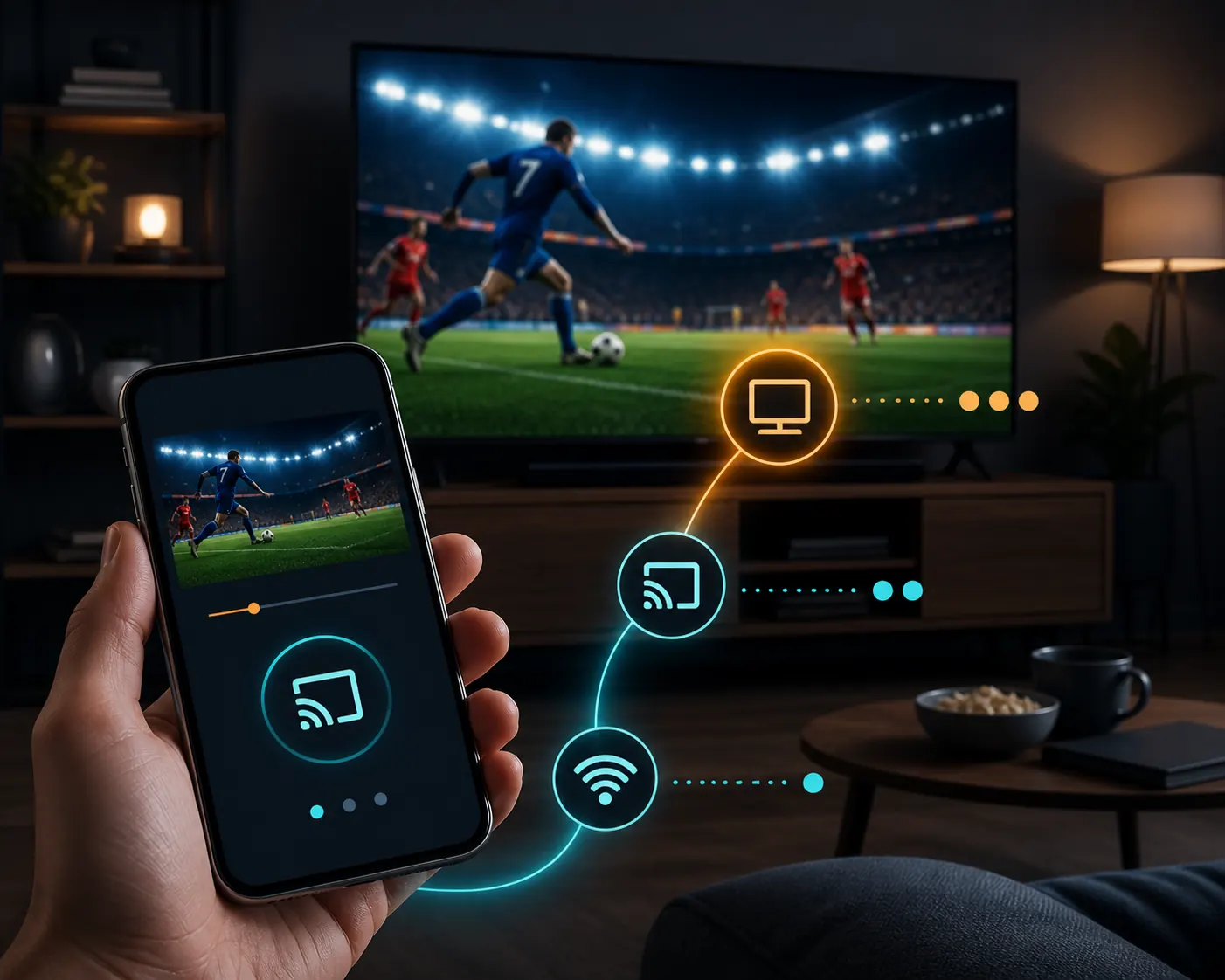
Kurzantwort
Verbinden Sie Chromecast, Fernseher und Quellgerät mit demselben WLAN. Am Computer öffnen Sie die Seite in Chrome und wählen Mehr > Streamen, speichern und teilen > Streamen; am Handy nutzen Sie das Cast-Symbol oder eine unterstützte Bildschirmfreigabe. Wenn der Empfänger fehlt, prüfen Sie Netzwerk und Updates. Bei einem schwarzen Bild testen Sie eine vertrauenswürdige Quelle, einen anderen Player oder den HDMI-Eingang, statt eine APK für Chromecast zu laden.
Was Futbol Libre Chromecast wirklich bedeutet
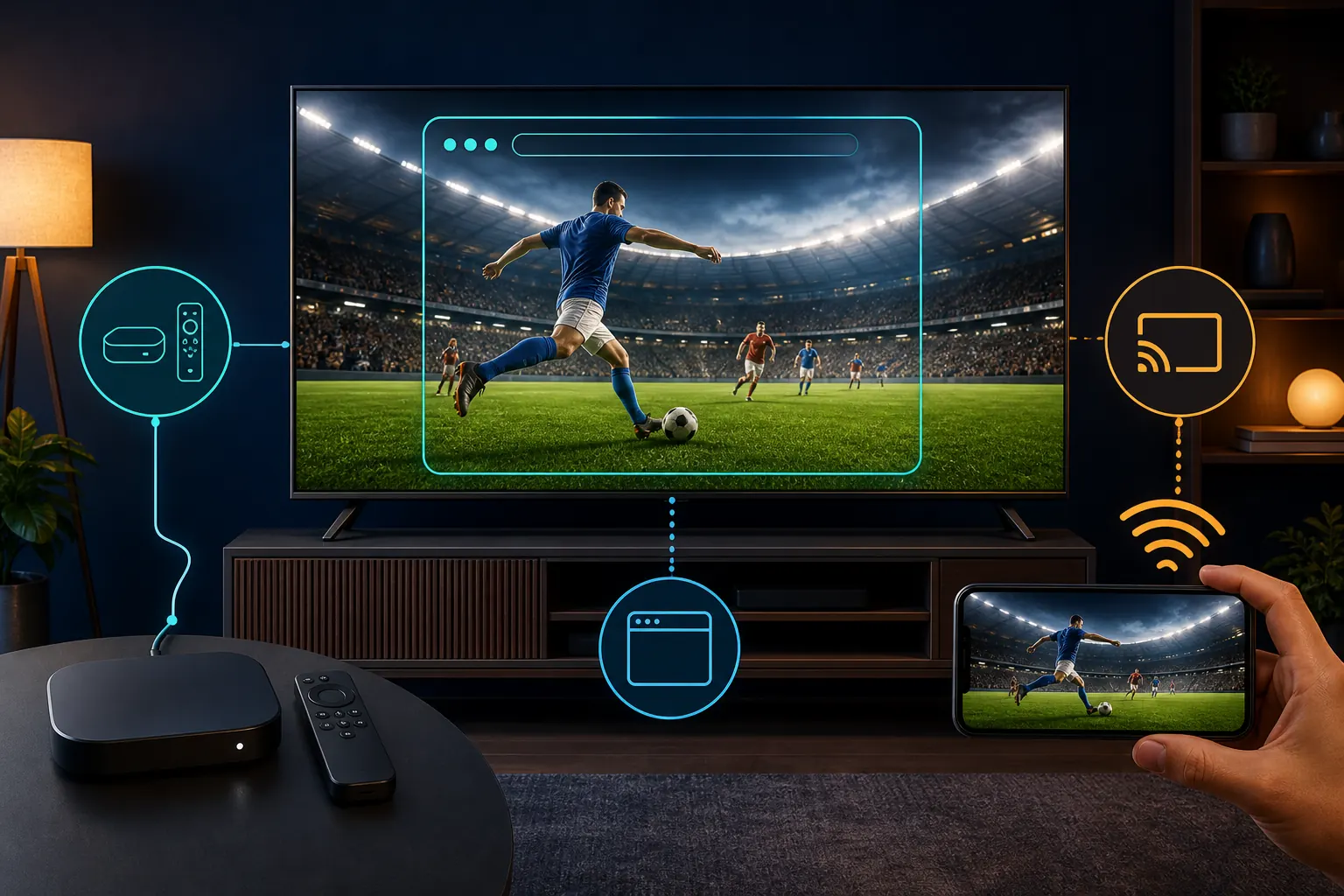
Die Suche Futbol Libre Chromecast beschreibt eine konkrete Aufgabe: Eine Seite wird auf Handy oder Computer geöffnet und auf dem Fernseher angesehen. Chromecast empfängt den gesendeten Tab, Bildschirm oder kompatiblen Inhalt; es macht aus einer Website keine Android-TV-App. Browser, WLAN und Player bleiben daher wichtig. Entscheiden Sie sich vor einer APK-Suche zwischen Chrome-Tab, Handy-Spiegelung und dem Browser des Fernsehers.
| Weg | Eingabe | Ergebnis | Typische Grenze |
|---|---|---|---|
| Chrome-Tab | Computer und Chrome | Ein Tab erscheint auf dem TV | Gleiches WLAN und aktuelles Chrome nötig |
| Handy spiegeln | Kompatibles Android oder iPhone | Der Handy-Bildschirm wird gespiegelt | Benachrichtigungen und Verzögerung möglich |
| Cast-fähiger Player | Seite mit Google-Cast-Unterstützung | Video läuft auf dem Empfänger | Viele Player haben kein Cast-Symbol |
| TV-Browser | Browser des Smart TV | Seite öffnet am TV | Browser kann den Player blockieren |
Vorbereitung: Chromecast, Fernseher und WLAN
Google verlangt eine stabile Verbindung von Computer und Google-Cast-Gerät im selben WLAN. Prüfen Sie HDMI-Eingang, Stromversorgung und die Erkennung in Google Home. Gäste-WLAN, ein isolierter Repeater oder VPN können die Geräteerkennung verhindern, obwohl Internet funktioniert. Die Quelle muss die Seite normal öffnen; geben Sie Pop-ups keine Zugriffs-, Zertifikats- oder Erweiterungsrechte.
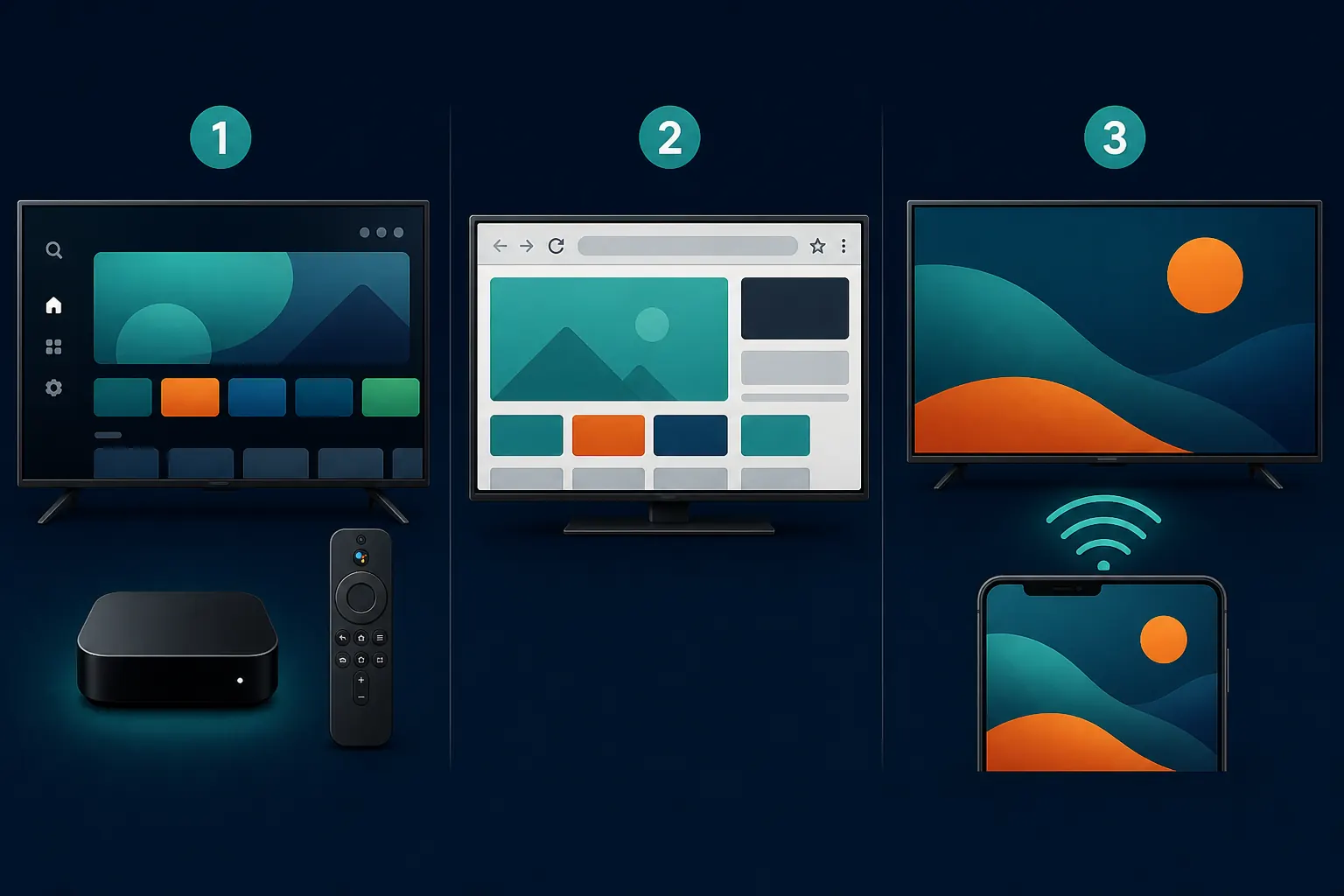
- Schalten Sie den TV ein, wählen Sie den Chromecast-HDMI-Eingang und prüfen Sie den Startbildschirm.
- Verbinden Sie Chromecast und Quellgerät mit demselben WLAN-Namen.
- Wenn der Empfänger fehlt, prüfen Sie Gäste-WLAN und VPN, bevor Sie Apps wechseln.
- Aktualisieren Sie Chrome, Google Home und den Empfänger über offizielle Quellen.
- Testen Sie zuerst eine bekannte Seite, um Netzwerk- und Playerfehler zu trennen.
Methode 1: Chrome-Tab vom Computer übertragen
Wenn die Seite am Computer funktioniert, ist ein Chrome-Tab gut kontrollierbar. Die offizielle Google-Hilfe nutzt Mehr > Streamen, speichern und teilen > Streamen und lässt den Empfänger auswählen. Der Tab bleibt am Computer und TV sichtbar; sein Ton kann am Fernseher ausgegeben werden. Verwenden Sie ein sauberes Fenster, meiden Sie Domainwechsel und automatische Downloads und beachten Sie, dass Chromecast die Quelle nicht prüft.
- Öffnen Sie Chrome unter Windows, macOS oder Chromebook und laden Sie die zu prüfende Seite.
- Öffnen Sie das Drei-Punkte-Menü und wählen Sie Streamen, speichern und teilen > Streamen.
- Wählen Sie Chromecast oder Google TV; eine aktive Sitzung kann ersetzt werden.
- Prüfen Sie Bild, Ton und Seitenverhältnis, während der Tab geöffnet bleibt.
- Beenden Sie die Sitzung über das Cast-Symbol neben der Adressleiste mit Übertragung beenden.
Technische Quelle
- Google-Hilfe: Von Chrome auf den Fernseher streamen - Netzwerkvoraussetzungen, Tab-Übertragung und Stoppen der Sitzung.
Methode 2: Handy-Bildschirm spiegeln
Auf Android heißt die Funktion je nach Hersteller Streamen oder Bildschirm teilen. Beim iPhone hängt sie von AirPlay, App und Empfänger ab; nicht jede Website bietet direkt Google Cast. Das Spiegeln ist für kurze Sitzungen praktisch, kann aber Benachrichtigungen zeigen und das Handy beschäftigen. Aktivieren Sie Nicht stören und installieren Sie keine Profile, Codecs oder Player, die nichts mit der Übertragung zu tun haben.
- Bringen Sie Handy und Chromecast ins gleiche WLAN und beenden Sie andere Cast-Sitzungen.
- Öffnen Sie Browser oder App mit der Seite und prüfen Sie die Adresse.
- Tippen Sie auf das Cast-Symbol oder wählen Sie Bildschirm teilen im Schnellmenü.
- Wählen Sie den richtigen Empfänger und prüfen Sie Bild und TV-Ton.
- Stoppen Sie die Spiegelung im selben Systemmenü, bevor Sie die App schließen.
Chromecast fehlt oder der Bildschirm bleibt schwarz
Ein schwarzes Bild beweist nicht, dass eine APK-Version fehlt. Ursachen können ein isoliertes Netzwerk, inkompatibler Browser, geschütztes Player-Fenster oder ein belegter Empfänger sein. Ändern Sie jeweils nur eine Variable und notieren Sie den Fehler. Nutzer berichten auch von Player-Problemen auf Smart TVs und schlagen Übertragung vom Handy, Computer oder Chromecast vor; das ist ein Kompatibilitätshinweis, keine Zusage für eine bestimmte Seite.
| Symptom | Vorsichtige Prüfung | Vermeiden |
|---|---|---|
| Empfänger fehlt | Gleiches WLAN, Routerneustart, Google Home aktuell | Gäste-WLAN oder unbekannte App |
| Verbindung bricht ab | Router nähern, andere Last stoppen, Testseite öffnen | Mehrere APKs gleichzeitig wechseln |
| Schwarzer Bildschirm | HDMI prüfen und andere Player-Option testen | Zufällige Codecs, Zertifikate oder Erweiterungen |
| Kein Ton | Tab übertragen, TV-Lautstärke und Ausgang prüfen | Sofort von einem Defekt ausgehen |
| Bild abgeschnitten | Ausrichtung sperren und Format prüfen | Nicht unterstützte Auflösung erzwingen |
Ton, Bedienung und Datenschutz beim Streamen
Beim Übertragen eines Tabs kann dessen Ton am TV laufen, während andere Apps weiter am Computer spielen. Spiegelung verhält sich je nach System anders. Testen Sie kurz und denken Sie daran, dass Handy oder Computer die Quelle der Sitzung bleibt: Schließen Sie Chats, Passwörter und private Tabs, lehnen Sie unerwartete Formulare ab und halten Sie Chromecast nicht für einen offiziellen Nachweis einer ungeprüften Website.
- Aktivieren Sie Nicht stören und schließen Sie Tabs mit privaten Daten.
- Prüfen Sie TV-, Empfänger- und Quelllautstärke für eine eindeutige Ausgabe.
- Übertragen Sie möglichst nur einen Chrome-Tab statt den ganzen Bildschirm.
- Beenden und trennen Sie die Sitzung nach dem Ansehen über das Cast-Menü.
Chromecast, Google TV, Smart TV und Roku richtig einordnen
Chromecast empfängt Inhalte von einem anderen Gerät. Google TV kann eigene Apps und Browser bieten, hat aber andere Anforderungen als ein klassischer Chromecast. Tizen und webOS können Casting annehmen, führen aber keine Android-APK direkt aus; Roku besitzt ein eigenes Kanalsystem. Für eine Seite starten Sie mit Chrome-Tab, Handy-Cast oder kompatiblem Browser. Für eine App prüfen Sie System und offizielle Quelle statt Android-TV-, Fire-TV-, Roku- und Chromecast-Anleitungen zu vermischen.
| Gerät | Erster Versuch | Grenze |
|---|---|---|
| Chromecast / Google TV Streamer | Tab oder Bildschirm im selben WLAN übertragen | Browser, Empfänger und Player entscheiden |
| Google TV / Android TV | Store, Browser und Fernbedienung prüfen | Mobile APK kann mit Fernbedienung unbrauchbar sein |
| Tizen / webOS | Integrierter Browser oder kompatibles Casting | Führt Android-APK nicht direkt aus |
| Roku TV | Roku-Kanäle und unterstützte Funktionen | Keine Android-Umgebung |
| HDMI-Kabel | Computer direkt anschließen | Kabel und freier Anschluss nötig |
Sicherheit, Recht und Grenzen dieser Anleitung
Futbol Libre kann Seiten, Apps oder Spiegel mit ähnlichen Namen meinen. Diese Anleitung erklärt die Übertragung und bestätigt keine Quelle als offiziell, stabil oder lizenziert. Die Rechtslage hängt von Land, Inhalt und Übertragungsrechten ab. Es gibt keine universelle Futbol-Libre-Version für Chromecast, weil Chromecast kein Android-Paket installiert oder prüft. Prüfen Sie Quelle, Berechtigungen und Ziel und schließen Sie Seiten, die Domainwechsel, dringende Codecs oder Zugriff auf Kontakte, SMS, Zertifikate oder Bedienungshilfen verlangen.
Verwandte Anleitungen
- Futbol Libre Smart TV: Systeme und Casting - Vergleicht Android TV, Tizen, webOS, Roku und externe Geräte.
- Futbol Libre online: Web vor Installation prüfen - Trennt Browserzugriff, Pop-ups und erzwungene Downloads.
- Futbol Libre funktioniert nicht: Diagnose - Unterscheidet Netzwerk-, Player-, Berechtigungs- und Paketprobleme.
Häufige Fragen
Kann ich eine Futbol-Libre-APK auf Chromecast installieren?
Behandeln Sie einen klassischen Chromecast nicht wie ein Android-Handy. Bei Futbol Libre Chromecast senden Sie Tab, Bildschirm oder kompatible Medien; der Empfänger prüft keine APK. Google TV hat eigene Anforderungen für Store, Paket und Fernbedienung.
Wie sehe ich Futbol Libre Chromecast am Computer?
Verbinden Sie Computer und Chromecast mit demselben WLAN, öffnen Sie die Seite in Chrome und wählen Sie Mehr > Streamen, speichern und teilen > Streamen. Empfänger auswählen, Bild und Ton prüfen und danach über das Cast-Symbol beenden.
Wie übertrage ich Futbol Libre vom Handy?
Nutzen Sie das Cast-Symbol der Quelle oder eine unterstützte Bildschirmspiegelung. Beide Geräte müssen im selben Netzwerk sein; aktivieren Sie Nicht stören und stoppen Sie die Sitzung im Systemmenü.
Warum wird mein Chromecast nicht angezeigt?
Prüfen Sie gleiches WLAN, keine Gastisolierung, aktuelle Versionen von Google Home und Chrome sowie den richtigen HDMI-Eingang. Starten Sie den Empfänger neu und testen Sie eine bekannte Seite.
Was tun bei schwarzem Bildschirm?
HDMI, Ton und Netzwerk prüfen, dann eine andere Player-Option oder Testseite einzeln probieren. Laden Sie keine Codecs, Zertifikate, Erweiterungen oder unbekannten APKs, um einen inkompatiblen Player zu reparieren.
Macht Chromecast einen Stream offiziell oder legal?
Nein. Chromecast transportiert Bild und Ton. Rechtmäßigkeit hängt von Quelle, Inhalt und Rechten im Land ab. Nutzen Sie autorisierte Apps und Sportdienste, wenn Zuverlässigkeit und Rechte wichtig sind.
Funktioniert Chromecast mit jedem Smart TV?
Ein Chromecast kann an einen HDMI-Fernseher angeschlossen werden, aber Netzwerk, Browser und Quelle entscheiden. Tizen, webOS und Roku werden durch Chromecast nicht zu Android-Systemen.