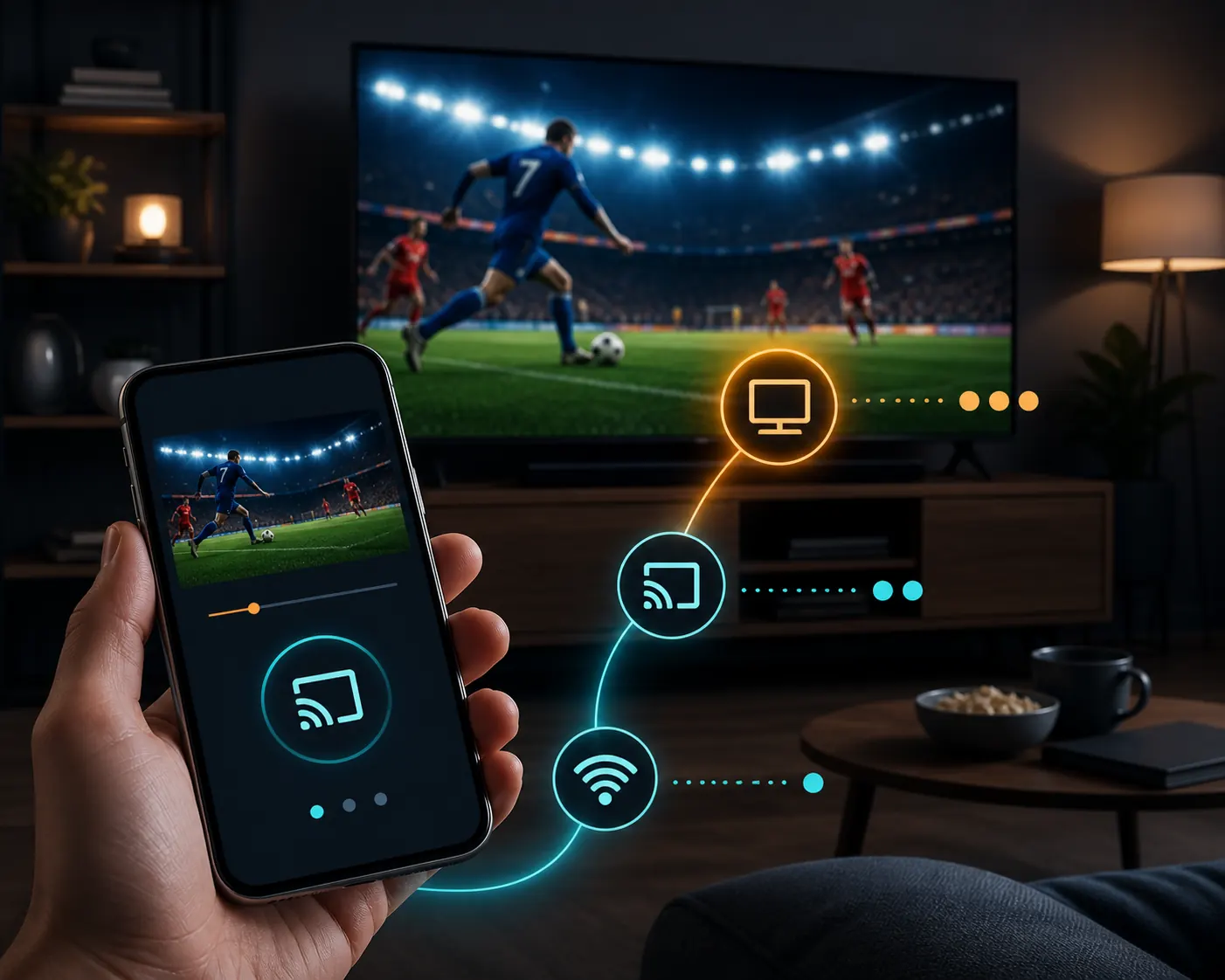
先に結論
Futbol Libre Rokuでは、まずモデルを確認し、スマートフォンまたはPCとRokuを同じWi-Fiに接続します。その後、公式ストアのチャンネル、Android/Windowsの画面ミラーリング、対応機種のAirPlayから適切な方法を選びます。RokuにAndroid APKをインストールしたり、試合を見るために無関係な権限を許可したりしないでください。
Futbol Libre Rokuとは何を指すのか
futbol libre rokuという検索語には、テレビの大画面で開きたいWebページ、似た名前の試合結果アプリ、Rokuチャンネルを追加したいという意味が混ざっています。これらは入力も手順も違います。Rokuには専用のOSとストアがあり、Android TV Boxではありません。最初にRoku TV、Roku Express、Roku Streaming Stickなど、実際の機種名を確認しましょう。Rokuのモデル名をメモすると、対応機能を確認しやすくなります。
表示される結果も方法によって異なります。Rokuチャンネルはホーム画面に表示され、画面ミラーリングはスマートフォンやPCで開いている画面をそのまま映し、AirPlayは対応するiPhone、iPad、Macからコンテンツを送ります。日程やスコアだけなら結果アプリで足ります。ライブ映像を見る場合は、名前だけで公式配信と判断せず、提供元と権利を確認してください。
| 方法 | 入力 | 出力 | 最初の確認 |
|---|---|---|---|
| Rokuチャンネル | ストアとリモコン | ホームに追加されたチャンネル | チャンネル名と提供元 |
| Android/Windows | Smart View、Connect、ミラーリング | スマホまたはPCの画面 | 同じWi-Fiと機種対応 |
| iPhone/iPad/Mac | AirPlay | Rokuに送った映像または画面 | AirPlay対応機種か |
| Android APK | 外部ファイル | Rokuの標準経路ではない | 停止してインストールしない |
リンクを開く前に公式の経路を確認する
RokuでFutbol Libreを見る前に、HomeからRoku Channel Storeとメーカーのヘルプを確認します。チャンネルの正式名称、提供元、説明、求められる権限を読みましょう。Webページに「Rokuをダウンロード」と書かれていても、Android APKがRokuチャンネルになるわけではありません。ドメインが何度も変わる、無料視聴のためにカードを求める、プロファイルを追加する場合は閉じます。
検索結果にはRoku対応のスポーツサービスが出ることがありますが、それがFutbol Libreまたは無料だとは限りません。Roku公式の画面ミラーリング説明では、別の端末からWebページ、動画、写真、音楽を表示できます。Rokuの設定画面にない外部プロファイルは追加せず、接続手順は公式ヘルプで確認し、番組内容や料金は各サービスの公式ページで確認してください。
- Rokuを起動し、Home、Streaming Store、またはSearchを開きます。
- チャンネル名、提供元、評価、説明を記録し、アイコンだけで判断しません。
- ヘルプのURLがRokuまたはチャンネル提供元のものか確認します。
- APK、拡張機能、証明書、プロファイル、無関係な権限を要求されたら停止します。
- 端末の設定を変える前に、確認できる提供元でチャンネルをテストします。
AndroidとWindows:Rokuへの画面ミラーリング
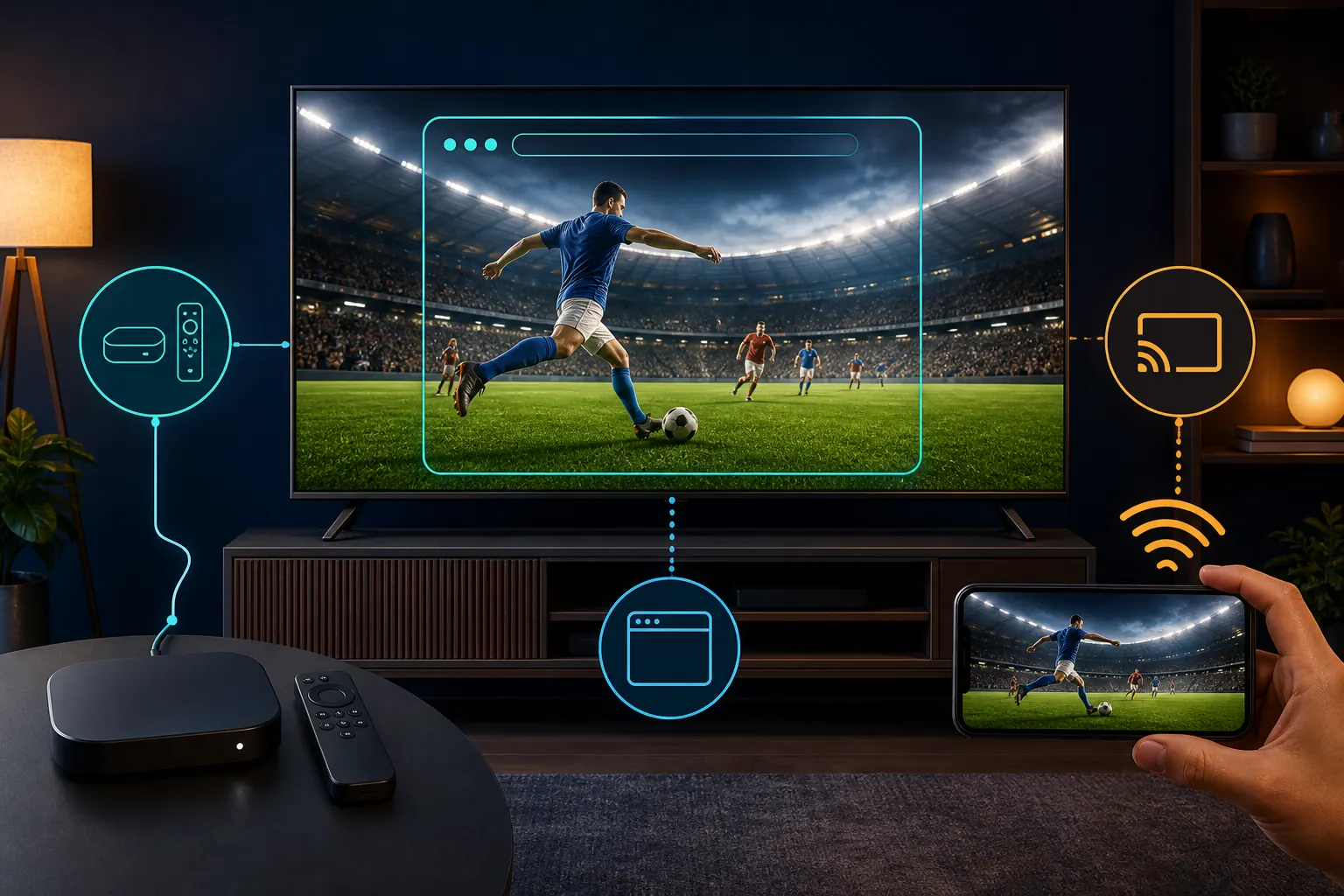
画面ミラーリングは、AndroidスマートフォンやWindows PCで開けるページをRokuに映す最も分かりやすい方法です。Rokuの説明では、まず送信元の端末で機能を有効にしてから、Rokuへの接続を要求します。SamsungではSmart Viewという名前が多く、ほかのAndroidではScreen Cast、Wireless Display、メーカー独自の名称になることがあります。Windows 11ではWin + Kでワイヤレスディスプレイを選べます。
送信元とRokuを同じWi-Fiに接続し、テレビに表示された要求を確認して許可します。ゲストネットワークは同じ名前に見えても端末間通信を分離することがあります。映像と音声はスマホ、Rokuのモデル、表示するページに左右されます。Roku側の要求を確認できないときは、一度接続を止めてモデル設定を見直します。ミラーリングはリンク切れ、地域制限、権利のない配信を修正する機能ではなく、送信元で開けるものを表示する機能です。
- RokuのSettings、System、Screen mirroringを開き、最初はPromptにします。
- Androidのクイック設定からSmart Viewなどを選び、Rokuをタップします。
- Windows 10はAction CenterのConnect、Windows 11はWin + Kを使います。
- テレビの要求を確認し、覚えのある端末だけ一時的にAllowを選びます。
- スマホやPCで再生し、音声と遅延を確認したら同じメニューから切断します。
iPhone、iPad、Mac:AirPlayを使う
Futbol Libre RokuをiPhoneで見る方法は、Smart Viewとは別の経路です。Rokuは対応モデルとApple端末の組み合わせでAirPlayを利用できます。iPhoneやiPadではコントロールセンターを開き、「画面ミラーリング」をタップしてRokuを選びます。対応アプリなら再生画面のAirPlayアイコンも使えます。macOSでは条件を満たす受信機がミラーリングメニューに表示されます。
Rokuが表示されない場合は、モデルとシステムのバージョンを確認し、Settings > System > System updateで更新します。iPhoneとRokuが同じネットワークにいることも必要です。Rokuの一覧に出ない場合は、対応モデルかどうかを先に確認します。AirPlayは未知のWebページを公式配信に変える機能ではなく、権利やプレーヤーの制限でミラーリングできない場合もあります。公式メニュー外でAirPlayを有効にするプロファイルは入れないでください。
- iPhone、iPad、MacとRokuを同じ家庭用Wi-Fiに接続します。
- コントロールセンターの「画面ミラーリング」、または対応アプリのAirPlayを選びます。
- Rokuの名前を選び、テレビに出たコードを入力します。
- 音声の出力先を確認し、画面が固まったプレビューを残さないようにします。
- 終了時はミラーリングを停止し、知らない端末をアクセス一覧から外します。
Rokuに試合が表示されないときの診断
Futbol Libre Rokuが動かないときは、一度に一つの条件だけを変えます。ほかのRokuチャンネルが開くか、スマホが同じネットワークで閲覧できるかを確認し、その後でモデル、システムのバージョン、接続要求の文言を見ます。黒い画面はプレーヤー、リンク、コンテンツ保護の問題かもしれず、別のAPKを入れても原因は分かりません。
ストアにないチャンネルをAndroidインストーラーで無理に追加しないでください。ミラーリングが切れる場合は、ルーターに近づけ、ほかの配信を閉じ、Rokuの要求をもう一度確認します。一つのページだけ失敗する場合は、同じスマホで確認できる提供元を試します。時刻、モデル、エラーメッセージを記録してから次の操作に進みましょう。
| 症状 | 低リスクの確認 | 避けること |
|---|---|---|
| Rokuが見つからない | 同じWi-Fi、更新、再起動 | DNS変更やプロファイル追加 |
| 画面が黒い | 別チャンネルまたは確認済みの提供元 | コーデックやプレーヤーのダウンロード |
| ミラーリングが切れる | 端末を近づけ、他のセッションを閉じる | すべての端末を常に許可 |
| 結果しか出ない | 製品の説明を読む | スコアとライブ映像を混同 |
| リモコンが反応しない | テレビ向けのチャンネルと再起動 | スマホ専用アプリを強制 |
安全性:APK、権限、ドメインを確認する
Futbol Libre Rokuの安全性を考えるとき、RokuにAndroid APKは不要だと理解することが出発点です。配信のロック解除、RokuのAndroid化、プレミアムチャンネルの有効化をうたうファイルは警告です。試合を見るだけのために、SMS、連絡先、アクセシビリティ、証明書、不明な提供元のインストールを許可しないでください。
スマホのブラウザーも確認します。Rokuの通知を装うポップアップ、短縮URL、連続したリダイレクト、拡張機能を要求するプレーヤーは公式の接続手順ではありません。タブを閉じ、不完全なダウンロードを削除し、インストール済みアプリを確認します。安定した視聴には、ストアのチャンネルか自国で確認できる正規サービスを使います。
| サイン | 考えられる意味 | 安全な対応 |
|---|---|---|
| Roku用APK | 別製品または誤ったインストーラー | インストールせずChannel Storeへ戻る |
| 証明書やプロファイル | 端末設定を変更する | キャンセルして削除 |
| 無料確認にカード | 説明のない契約や詐欺 | 閉じて提供元を確認 |
| 連絡先やSMS権限 | 再生と関係のないアクセス | 拒否して停止 |
| 多いドメインとボタン | 不安定なミラーや広告 | 確認できる提供元を使う |
チャンネル、画質、利用上の限界
Rokuチャンネルにはスポーツ、結果、サブスクリプションなどがあります。実際の内容はチャンネル名と提供元で決まり、Searchに出たことだけで全リーグや全地域に対応するとは限りません。Rokuのチャンネル説明も読んで、言語、番組表、料金、互換性を確認してから開始します。結果だけが表示される場合は、ミラーリングの失敗ではなく製品の機能かもしれません。
画面ミラーリングには遅延があり、Wi-Fi、送信元のスマホ、ブラウザーに依存します。映像の品質を下げるのは配信側が対応しているときだけにし、複数のストリームを同時に開かないでください。大画面で安定させるなら、正規サービスの公式アプリの方が未知のページより操作が分かりやすいことが多いです。
確認した公式情報
- Roku:スマートフォン、タブレット、PCの画面をミラーリングする方法 - Android、Windows、AirPlay、接続要求、対応モデルを説明しています。
代替手段と最終判断
Rokuの画面でサッカーを見る目的なら、持っている端末に合う方法を選びます。Android、Windows、Appleでは公式に説明された接続機能と確認できる提供元を先に試します。チャンネルなら公式ストアと提供元の説明を使います。ページが読み込めないときは、パッケージを変える前にオンライン視聴やトラブル診断のガイドを確認してください。
Rokuは一般的なAndroidアプリを実行しないため、すべてのテレビで使えるFutbol Libreの最新APKはありません。合法性と利用可能地域は国、試合、放映権で変わります。提供元を確認できない場合は待つか、正規のスポーツサービスを選んでください。知らないサイトにアカウントや証明書を接続するリスクを避けられます。
よくある質問
RokuにFutbol LibreのAPKをインストールできますか?
Androidアプリとしてはできません。Roku独自のシステムなので、Channel Store、ブラウザー、対応するミラーリングまたはAirPlayを確認します。RokuをAndroidに変えるというファイルは公式インストールではありません。
AndroidからFutbol Libre Rokuを見るには?
両方を同じWi-Fiに接続し、RokuのScreen mirroringを有効にして、Smart View、Castなどを使います。覚えのある端末だけ許可し、終了時に切断します。
Futbol Libre RokuはiPhoneで使えますか?
対応するRokuモデルでは、iPhone、iPad、MacのAirPlayを利用できます。モデル、システム、同じネットワーク、テレビのコードを確認し、AirPlayを有効にするプロファイルは入れません。
画面ミラーリングでRokuが見つからないのはなぜですか?
ネットワークが端末を分離している、機種が非対応、または機能が無効な可能性があります。ルーターとRokuを再起動し、更新して、ゲストWi-Fiを避けます。
RokuのスポーツチャンネルはFutbol Libreですか?
必ずしも同じではありません。別の提供元、料金、カタログのサービスかもしれません。チャンネルの説明、対象国、提供元を読み、名前だけで判断しないでください。
Roku用プレーヤーをダウンロードしても安全ですか?
未知のプレーヤー、拡張機能、証明書、プロファイルは避けます。Rokuの接続はシステムで説明されているため、動画と無関係な権限要求はリンクを閉じる理由になります。
ミラーリングで配信の地域制限を解除できますか?
できません。ミラーリングはスマホやPCで開けるものを表示するだけです。権利、地域、削除されたリンク、プレーヤーの制限は送信元に残ります。
結果だけ表示されて映像がない場合は?
チャンネルやアプリの説明を確認します。試合日程とスコアだけの製品かもしれません。似た名前を理由にAPKを変えず、確認できる動画提供元を使ってください。