Respuesta rápida
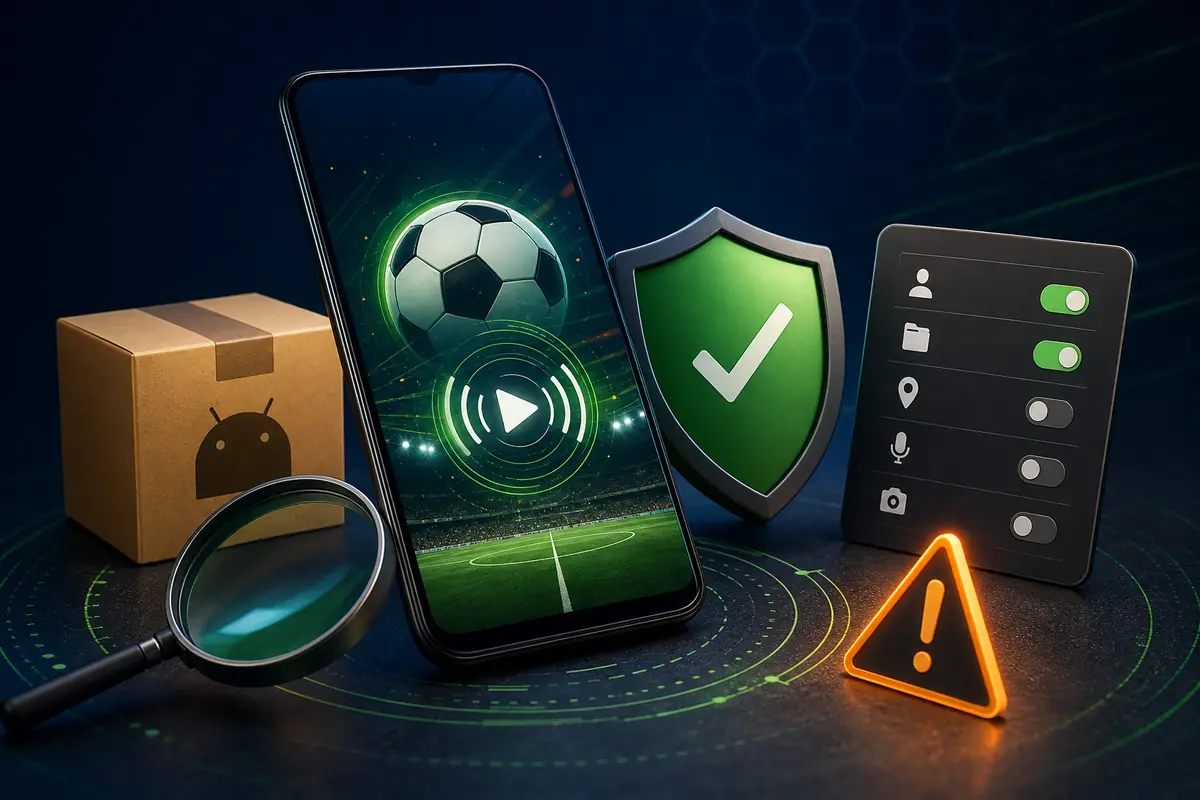
Distingue Fire OS de Vega OS antes de considerar un APK. Comprueba paquete, arquitectura, fecha, permisos y origen; habilita instalaciones externas solo para Downloader o el gestor usado y desactívalas al terminar. Si faltan datos, usa tienda, navegador o transmisión compatible.
Fire TV Stick, Android TV y Smart TV no son lo mismo
Fire TV Stick no significa siempre lo mismo. Amazon lista modelos recientes con Vega OS y otros equipos con distintas versiones de Fire OS y niveles de Android. Por eso un archivo que funcione en Google TV no demuestra compatibilidad con tu modelo; también cambian espacio, rendimiento y accesorios.
Antes de buscar futbol libre para Fire TV Stick, abre Ajustes, Mi Fire TV y Acerca de. Anota modelo, sistema y almacenamiento. Si ves Vega OS, trátalo como una plataforma distinta y prueba tienda, navegador o transmisión. Tizen y webOS tampoco admiten APK de forma directa.
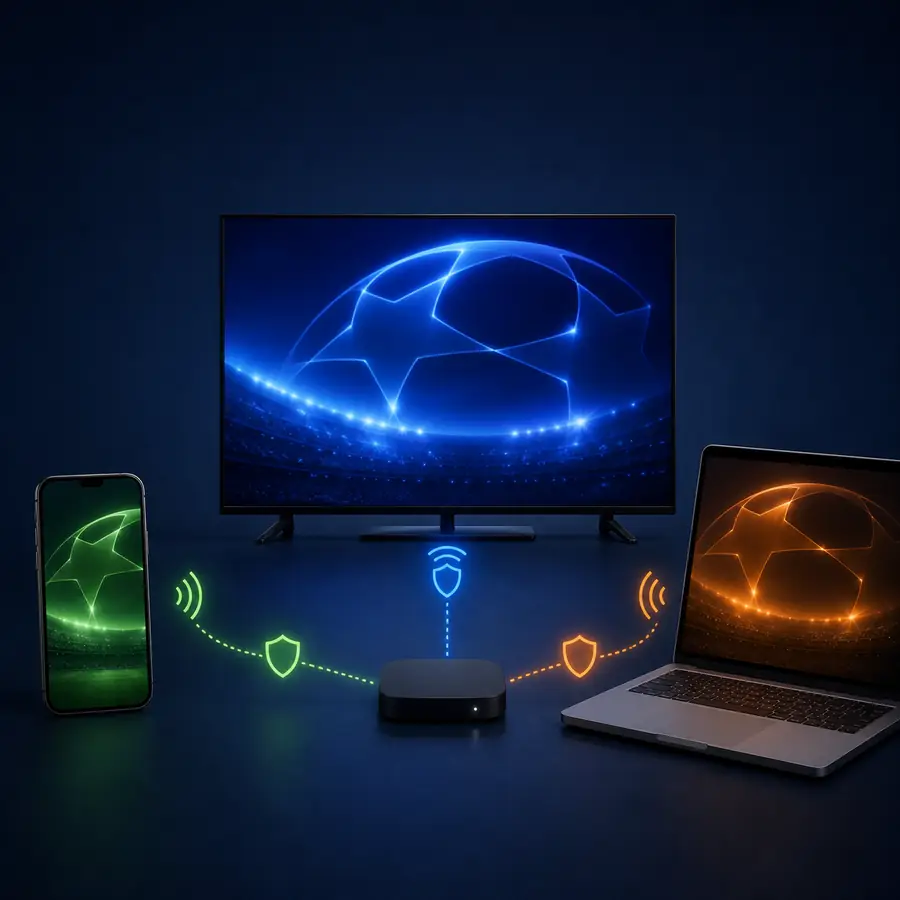
| Equipo | ¿Admite APK directamente? | Ruta más prudente |
|---|---|---|
| Fire TV Stick con Vega OS | No asumir APK | Tienda, navegador o transmisión. |
| Fire TV con Fire OS | Depende de modelo y versión | Comprobar fuente, mando y permisos. |
| Android TV / Google TV | Sí, si permite sideloading | Usar fuente comprobable. |
| TV Box Android | Según arquitectura y versión | Revisar paquete y firma. |
| Smart TV Tizen o webOS | No de forma nativa | Navegador, casting o equipo externo. |
| Fire TV integrado | Depende de Fire OS o Vega OS | Confirmar sistema y espacio. |
Qué preparar antes de buscar Futbol Libre para Firestick
Cuando buscas futbol libre en Fire TV Stick, decide si necesitas una aplicación, una web en Silk o transmisión desde Android. La palabra APK no describe una versión única: páginas y mirrors muestran nombres y paquetes distintos.
Comprueba red, espacio y alimentación. Un Wi-Fi saturado o un USB insuficiente puede parecer un fallo de la app. Estas pruebas no hacen seguro un archivo desconocido, pero evitan cambiar de paquete sin entender el problema.
- Anota modelo, sistema operativo, versión, espacio libre y método de control disponible.
- Decide entre aplicación, navegador del Fire TV o transmisión desde el móvil.
- Busca una ficha que publique paquete, arquitectura, fecha, tamaño y permisos; si faltan, detente.
- Prepara una red estable y un teclado o ratón Bluetooth solo si el mando no cubre la navegación.
- Guarda tus datos de otras apps y evita desinstalar una versión existente antes de comparar el paquete.
Futbol Libre en Fire TV Stick con Fire OS: usar Downloader
Para usar futbol libre en Fire TV Stick con Downloader, recuerda que solo transfiere un archivo: no confirma desarrollador, firma ni derechos. Si una página redirige, oculta el paquete o exige otro gestor, cancela.
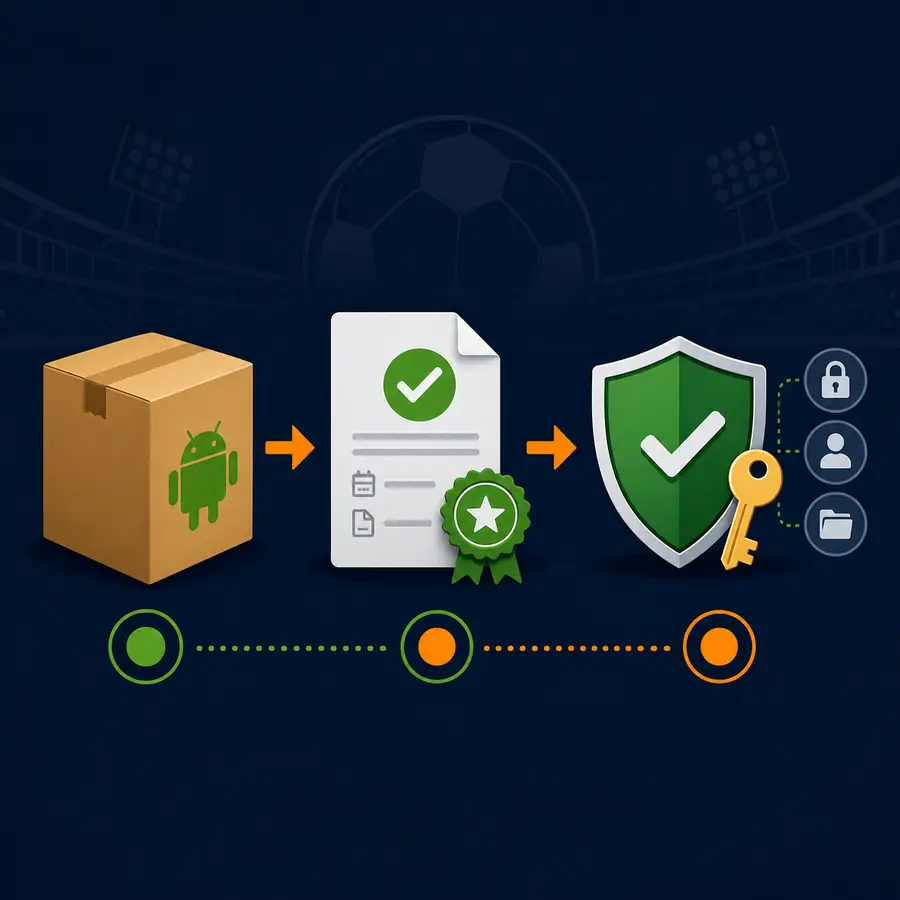
Aplica estos pasos solo si tu modelo usa Fire OS y admite instalar aplicaciones externas. En equipos con Vega OS no asumas que un APK funcionará: consulta la tienda y la compatibilidad del modelo. Permite instalaciones solo para Downloader o el gestor elegido y revoca el permiso después. Si aparece firma o paquete incompatible, revisa la fuente antes de probar otro archivo.
- Instala Downloader desde la tienda del dispositivo cuando esté disponible.
- En Mi Fire TV, habilita la instalación externa solo para Downloader y anota el permiso.
- Escribe únicamente una dirección que puedas inspeccionar; evita acortadores y ventanas que fuerzan otra descarga.
- Revisa el nombre del paquete, la arquitectura, la fecha, el tamaño y los permisos antes de abrir el instalador.
- Prueba el mando, cierra Downloader, elimina el archivo temporal y revoca el permiso de instalación externa.
Alternativa por USB o por ordenador
USB sirve para revisar el archivo en un ordenador antes de copiarlo al Fire TV. Conserva el nombre y compara el tamaño; reduce errores al escribir una URL, pero no elimina el riesgo de un APK modificado.
ADB requiere herramientas de desarrollador, IP local y la misma red. No es un atajo de seguridad: si no entiendes el comando, usa navegador o transmisión.
- Descarga el archivo en un ordenador y revisa fuente, paquete, arquitectura y fecha.
- Confirma que tu modelo Fire OS admite el USB y el adaptador; copia solo el archivo inspeccionado.
- En Fire TV, abre un gestor de archivos reconocido y concede acceso al USB solo si es necesario.
- Instala, prueba navegación y reproducción, y elimina el APK del USB y del almacenamiento temporal.
- Desactiva las opciones de desarrollador o la instalación externa que ya no necesites.
Mando, orientación y calidad de reproducción
Muchas apps Android son táctiles. En Fire TV pueden abrir sin responder a las flechas o esconder el botón. Prueba foco, atrás y cierre; un teclado Bluetooth puede ayudar durante una prueba.
La calidad depende de red, códec y fuente. Si falla una señal, compara con una fuente autorizada y evita instalar códecs o reproductores sugeridos por ventanas emergentes.
| Síntoma | Comprobación corta | Decisión |
|---|---|---|
| El mando no mueve el foco | Probar flechas, atrás y teclado temporal | Usar web o una app diseñada para TV. |
| La imagen se corta | Comparar Wi-Fi y otra fuente autorizada | No cambiar de APK a ciegas. |
| La app gira o queda pequeña | Revisar si es una interfaz móvil | Preferir navegador, casting o dispositivo compatible. |
| Fire TV se queda sin espacio | Borrar caché y archivos temporales | No conservar varios instaladores. |
Errores comunes y recuperación sin mezclar paquetes
Aplicación no instalada suele indicar arquitectura, versión mínima, espacio, archivo incompleto o firma distinta. Desinstalar puede borrar datos; anota el paquete antes de decidir.
Si Fire TV bloquea el archivo o pide permisos que no encajan con deportes, detén la instalación. SMS, contactos, accesibilidad o administración requieren una razón clara.
| Problema | Causa posible | Respuesta prudente |
|---|---|---|
| Aplicación no instalada | Arquitectura, firma o versión | Comparar paquete y sistema; no acumular clones. |
| Se cierra al abrir | Falta de compatibilidad o espacio | Borrar temporales y probar una ruta web. |
| Permisos inesperados | Archivo modificado o app distinta | Cancelar, eliminar y buscar una fuente verificable. |
| Downloader redirige varias veces | Acortador o publicidad agresiva | Salir y no instalar el archivo final. |
| El vídeo no carga | Red, servidor o derechos regionales | Comprobar la red y una alternativa autorizada. |
Fuente, versión y legalidad: qué puede afirmarse
No existe una última versión universal para todos los Fire TV Stick. Los nombres pueden apuntar a paquetes diferentes y esta guía no da número, tamaño ni enlace APK sin una fuente first-party verificable.
La disponibilidad depende del país, proveedor y derechos. Un dispositivo compatible no demuestra autorización; consulta servicios con licencia y la política de privacidad.
Checklist final y alternativas al APK
Antes de conservar futbol libre en Fire TV Stick confirma que dispositivo, archivo y mando encajan. Si no, abre una web en Silk, transmite desde el teléfono o usa un TV Box compatible.
Si no puedes identificar paquete o fuente, elimina el archivo y conserva tu configuración. El objetivo es reducir cambios, no instalar más archivos hasta que uno arranque.
| Pregunta | Si la respuesta es sí | Si la respuesta es no |
|---|---|---|
| ¿El Fire TV y el archivo son compatibles? | Continúa con una prueba controlada | Usa navegador, casting o dispositivo externo. |
| ¿La ficha muestra paquete, fecha y permisos? | Compara antes de instalar | No descargues ni abras el instalador. |
| ¿El mando navega sin trucos? | Guarda solo una versión revisada | Prefiere una experiencia diseñada para TV. |
| ¿La fuente y los derechos son claros? | Sigue las condiciones locales | Elige un proveedor o app autorizada. |
Preguntas frecuentes
¿Futbol Libre funciona en Fire TV Stick?
Depende del modelo y sistema. Amazon distingue Fire OS y Vega OS; un APK de Android TV no es automáticamente compatible. Comprueba sistema, paquete, mando, permisos y fuente, o usa navegador, transmisión o tienda.
¿Puedo instalar cualquier APK de Futbol Libre en Firestick?
No. Algunos modelos usan Vega OS y otros Fire OS. Los nombres también pueden corresponder a apps y firmas distintas. Revisa sistema, paquete, arquitectura, fecha, tamaño y permisos.
¿Downloader hace segura una descarga?
No. Solo descarga una dirección; no verifica desarrollador, firma ni derechos. Evita acortadores y elimina el archivo cuando termines.
¿Es mejor usar USB para instalar en Fire TV?
USB facilita revisar el archivo en un ordenador, pero no elimina el riesgo de un APK modificado. Aplica las mismas comprobaciones.
¿Qué hago si aparece aplicación no instalada?
Comprueba arquitectura, versión mínima, espacio, archivo y firma. No acumules clones ni desinstales la app anterior sin guardar tus datos.
¿Por qué el mando no funciona dentro de la app?
Muchas apps son táctiles. Prueba foco y un teclado temporal; si sigue sin ser usable, elige navegador o una app diseñada para TV.
¿Existe una última versión universal para Fire TV Stick?
No se puede afirmar: hay paquetes distintos y no una fuente first-party única. Compara el mismo paquete y evita promesas de latest sin fuente.
¿Puedo instalarlo en un televisor Samsung o LG?
No directamente en Tizen o webOS. En Fire TV con Vega OS tampoco debes asumir que un APK de Android funcionará. Usa navegador, transmisión o conecta un Fire TV Stick/Android TV Box cuya plataforma y aplicación sean compatibles.
¿Qué permisos deberían preocuparme?
Red o notificaciones pueden tener explicación; SMS, contactos, accesibilidad o administración requieren una razón clara. Cancela si no coincide con el uso.
¿La compatibilidad demuestra que la emisión es legal?
No. Los derechos dependen del país y proveedor. Para estabilidad, consulta servicios autorizados y la web oficial de la liga.
Fuentes y límites de esta guía
- Amazon: versiones de Fire OS y tabla de dispositivos — Consultada el 8 de octubre de 2026; distingue Fire OS, niveles Android y modelos con Vega OS.
La fuente confirma la plataforma, no un APK, una emisión ni una compatibilidad universal. No publicamos versión, tamaño ni descarga directa sin una ficha verificable.